So konfigurieren Sie Hyper-V-VMs in Windows Server 2016 und neueren Versionen
Der Zweck der Einrichtung des Hyper-V-Hypervisors Windows Server 2016 besteht darin, Virtuelle Maschinen zu hosten. Sobald Sie die Hyper-V-Rolle installiert haben, ist der Konfigurations- und Erstellungsprozess für Virtuelle Maschinen in Windows Server 2016, 2019 und 2022 identisch. Daher können Sie denselben Workflow zum Erstellen und Konfigurieren einer Virtuellen Maschine (VM) in modernen Windows Server-Betriebssystemen verwenden.
Sehen wir uns nun an, wie Sie VMs in Windows Server 2016 Hyper-V erstellen und konfigurieren. 
Erstellen einer virtuellen Hyper-V-Maschine
Verwenden Sie zunächst den Hyper-V-Manager , um sich mit dem Hyper-V-Host zu verbinden. Der Hyper-V-Manager ist in den Remote-Server-Verwaltungstools (RSAT) für Client-Betriebssysteme wie Windows 10 enthalten oder im Abschnitt „Funktionen installieren“ des Server-Managers von Windows Server 2016 und 2019 enthalten. Beachten Sie, dass RSAT separat heruntergeladen werden muss.
Klicken Sie zunächst mit der rechten Maustaste auf Ihren Hyper-V-Host und wählen Sie Neu > Virtuelle Maschine . 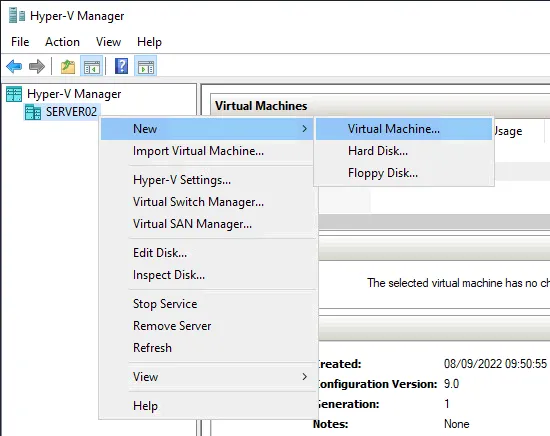 Dadurch wird der Assistent zum Erstellen einer neuen virtuellen Maschine gestartet.
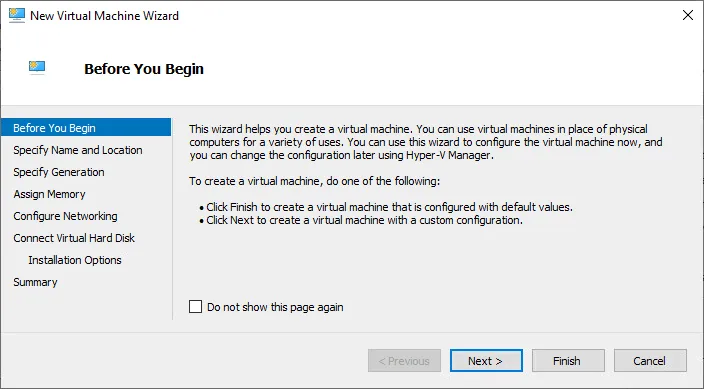
- Bevor Sie beginnen . Lesen Sie die Einführung zum Assistenten, wenn Sie möchten, und klicken Sie auf Weiter . Sie können das Kontrollkästchen aktivieren, damit diese Seite beim Erstellen einer neuen Virtuellen Maschine in Hyper-V nicht erneut angezeigt wird.
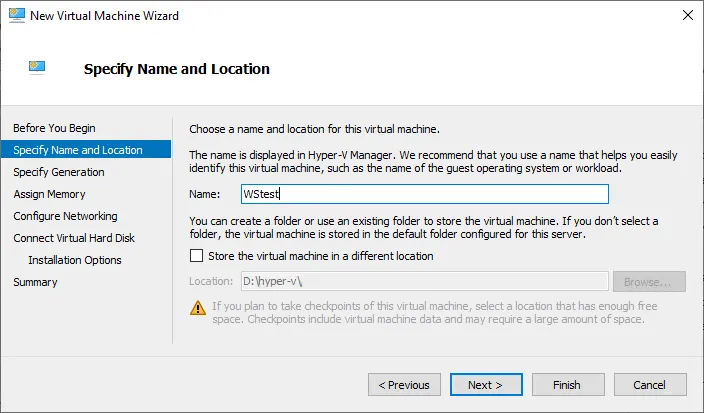
- Geben Sie den Namen und den Standort für Ihre neue Hyper-V-VM an. Beginnen Sie die Konfiguration, indem Sie einen Namen auswählen ( WStest in unserem Beispiel). Der in der Hyper-V-Konfiguration gespeicherte Pfad wird standardmäßig zum Speichern von VM-Dateien verwendet. Sie können das Kontrollkästchen Virtuelle Maschine an einem anderen Standort speichern aktivieren, um einen benutzerdefinierten Pfad für diese virtuelle Maschinenkonfiguration festzulegen.
Der Assistent erstellt einen Unterordner „Virtuelle Maschinen“, der den Unterordner mit dem Namen der virtuellen Maschinen-ID im ausgewählten Ordner enthält. Beachten Sie, dass es sich hierbei um einen Namen der Virtuellen Maschine handelt und nicht um einen Hostnamen, der in einem Gastbetriebssystem festgelegt ist.
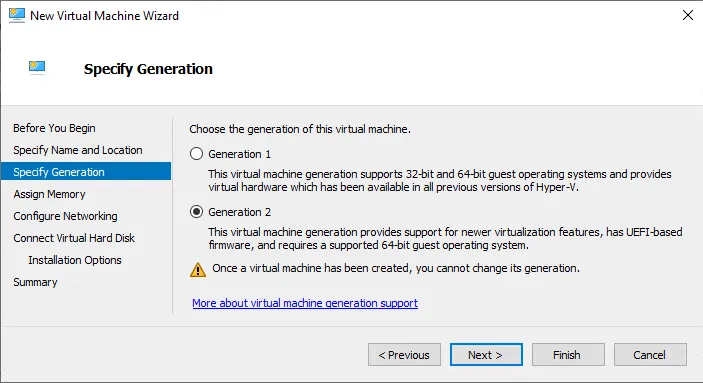
- Generation angeben . Sobald eine Virtuelle Maschine erstellt wurde, können Sie ihre Generation nicht mehr ändern. Stellen Sie daher sicher, dass Sie die richtige Generation auswählen, bevor Sie fortfahren.
- Für eine bessere Kompatibilität, einschließlich der Umstellung auf Azure, sollten VMs der Generation 1 ausgewählt werden. Wenn keine der genannten Einschränkungen zutrifft und Sie Funktionen wie UEFI Secure Boot nutzen möchten, ist die Generation 2 die bessere Wahl.
- Beachten Sie, dass VMs der Generation 2 nur mit Hyper-V-Versionen 2012 R2 und höher kompatibel sind. Windows Server 2012/Windows 8 64-Bit und höher werden mit Generation 2 unterstützt, aber 32-Bit-Versionen dieser Betriebssysteme arbeiten nicht.
Wenn Sie eine VM der Generation 2 erstellen und versuchen, von einer ISO-Datei eines 32-Bit-Betriebssystems zu booten, erhalten Sie eine Fehlermeldung, dass kein Boot-Medium gefunden werden kann. Microsoft arbeitet auch an dem Support für Generation-2-VMs mit Linux – überprüfen Sie Ihre jeweilige Distribution, da einige derzeit möglicherweise nicht mit Generation 2 unterstützt werden. Es gibt noch einen weiteren Aspekt zu beachten: Für diejenigen, die eine zuvor erstellte Microsoft Hyper-V-VM auf Azure verschieben möchten, wird Generation 2 nicht unterstützt.
- Speicher zuweisen . Die Speicherverwaltung in Hyper-V verfügt über eine Option namens Dynamischer Speicher . Sie sehen das Kontrollkästchen, das Sie aktivieren können, um die Funktion zu diesem Zeitpunkt zu aktivieren. Wenn Sie diese Option aktivieren, arbeitet Hyper-V beim Verwalten des Speichers des Gastbetriebssystems mit dem Gastbetriebssystem der VM zusammen.
Mit Dynamischer Speicher verwendet Hyper-V die Funktion „Hot Add“, um den Speicher des Gastbetriebssystems zu erweitern, wenn der Speicherbedarf innerhalb des Gasts steigt. Dynamischer Speicher hilft dabei, den RAM-Speicher dynamisch und automatisch zwischen laufenden VMs aufzuteilen und den Speicher basierend auf Änderungen ihrer Ressourcenanforderungen neu zuzuweisen. Dies trägt zu einer effizienteren Nutzung der Speicherressourcen auf einem Hyper-V-Host sowie zu einer höheren VM-Dichte bei.
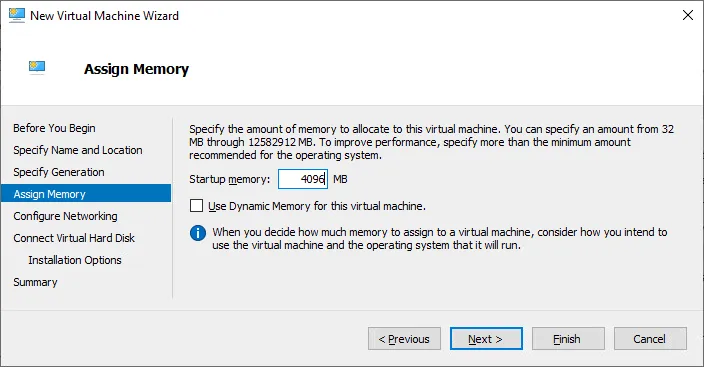 Wenn Sie Dynamischen Speicher für diese Virtuelle Maschine verwenden auswählen, können Sie Mindest- und Höchstwerte für den RAM festlegen, der der Virtuellen Maschine dynamisch zugewiesen wird. Dies können Sie in der Konfiguration der Virtuellen Maschine tun, wenn eine VM erstellt wird.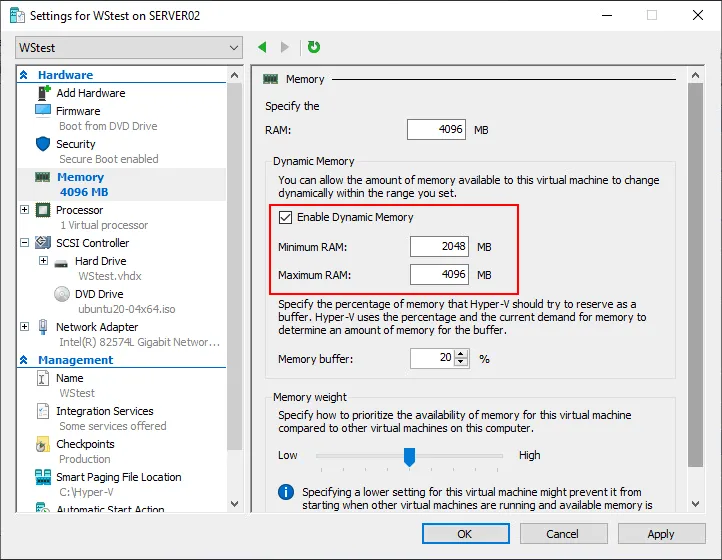
- Netzwerk konfigurieren . Damit eine bestimmte VM eine Verbindung zum Netzwerk herstellen kann, müssen Sie einen virtuellen Switch verbinden, der mit dem Netzwerk verbunden ist. Sie können eine VM auch in einem nicht verbundenen Zustand belassen, da eine Verbindung zum Netzwerk keine Anforderungen an die Fertigstellung der VM-Konfiguration stellt. In diesem Beispiel verbinden wir die VM mit ExternalSwitch , einem virtuellen Switch, der mit unserem Produktions-LAN verbunden ist.

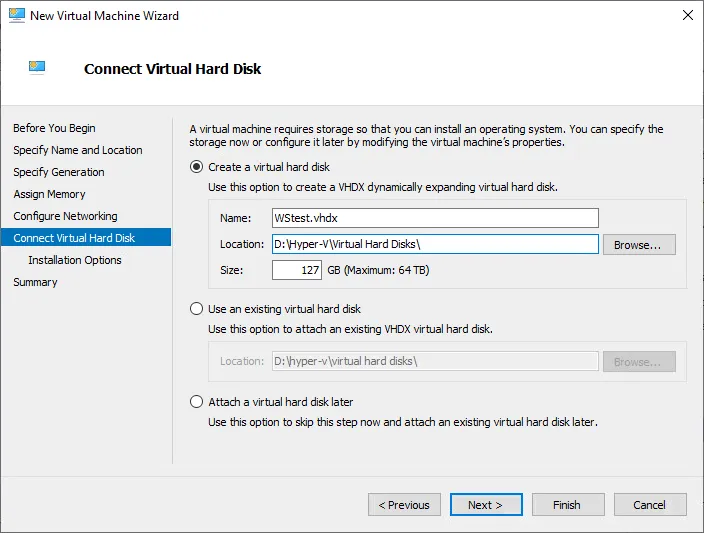
- Virtuelle Festplatte verbinden . Es stehen drei Optionen zur Auswahl:
- Wenn Sie die Option Virtuelle Festplatte erstellen auswählen, erstellen Sie eine brandneue vhdx Festplatte auf Ihrem Hyper-V-Host. Sie können auch die Größe der Festplatte festlegen. Der Assistent verwendet standardmäßig 127 GB, was jedoch leicht geändert werden kann. 127 GB sind für die in unserem Beispiel verwendete virtuelle Windows Server-Maschine ausreichend.
- Mit der Option Vorhandene virtuelle Festplatte verwenden können Sie Ihre neue VM-Konfiguration an eine vorhandene virtuelle Festplatte anhängen. Möglicherweise haben Sie eine vhdx Datei kopiert, die Sie mit der neuen VM-Konfiguration wiederverwenden möchten. Mit dieser Option können Sie den Assistenten einfach auf die Datei „vhdx“ verweisen. Mit der Option „Virtuelle Festplatte später anhängen“ können Sie die Erstellung einer Festplatte im Assistenten überspringen und später eine Festplatte zuweisen.
Bei der Erstellung einer virtuellen Festplatte gibt es eine wichtige Einschränkung: Sie können den Typ der erstellten Festplatte nicht auswählen. Standardmäßig erstellt Hyper-V dynamisch erweiterbare Festplatten, bei denen es sich um Thin-Provisioning-Festplatten handelt. Das bedeutet, dass Speicherplatz nur bei Bedarf genutzt wird. Hinweis: Dieser Ansatz hat einige Nachteile. Obwohl der Hyper-V-Speichertreiber die Ressourcen im Allgemeinen effizient nutzt, um eine optimale Leistung zu erzielen, möchten Sie möglicherweise dennoch Thick Disks oder Festplatten mit fester Größe in Hyper-V bereitstellen. Dazu sollten Sie die dritte Option auswählen und nach der Erstellung Ihrer VM eine virtuelle Thick-Festplatte anschließen. Lesen Sie mehr über die Unterschiede zwischen VHD und VHDX .
In diesem Schritt der Erstellung einer neuen VM können Sie nur eine virtuelle Festplatte erstellen. Sie können jedoch nach Abschluss der VM-Erstellung weitere virtuelle Festplatten hinzufügen.
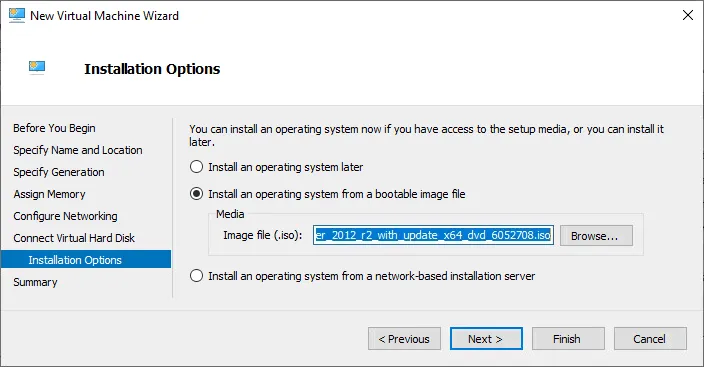
- Konfigurieren Sie die Installationsoptionen . Das bedeutet, dass Sie konfigurieren, wie Sie das Gastbetriebssystem (OS) in Ihrer neuen VM installieren möchten.
- Betriebssystem später installieren In diesem Schritt werden keine Änderungen an der Konfiguration der Virtuellen Maschine vorgenommen, aber Sie können diese Einstellung später bearbeiten.
- Betriebssystem aus einer bootfähigen Image-Datei installieren Dies ist die gängigste Methode zur Installation eines Betriebssystems. Sie müssen eine ISO-Datei des Betriebssystems irgendwo auf Ihrem Server gespeichert haben. Führen Sie den Assistenten einfach mit der Schaltfläche Durchsuchen zum Standort. In unserem Beispiel erstellen wir eine Windows Server-VM und wählen die entsprechende ISO-Image-Datei für die Installation aus. Lesen Sie , wie Sie eine ISO-Datei auf einen Hyper-V-Server kopieren .
- Installieren Sie ein Betriebssystem von einem netzwerkbasierten Installationsserver . Sie können diese Option verwenden, wenn Sie über einen netzwerkbasierten Installationsserver (einen Server mit Remote-Installationsdiensten) verfügen.
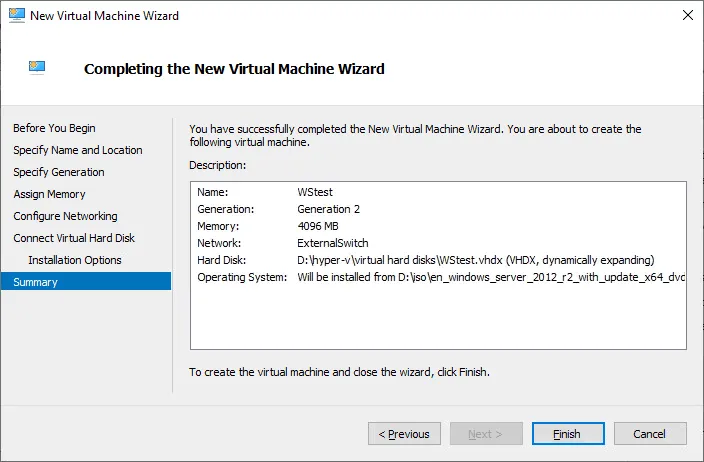
- Überprüfen Sie die Konfiguration Zusammenfassung . Anhand der Anzeige können Sie sicherstellen, dass Ihre Konfiguration korrekt ist. Wenn etwas nicht stimmt, können Sie zurückgehen und die Einstellungen ändern. Sobald Sie auf Fertigstellen klicken, wird Ihre Windows Server-VM gemäß der von Ihnen angegebenen Konfiguration für Virtuelle Maschinen erstellt.
Starten der Virtuellen Maschine
Nachdem die Konfiguration und Erstellung der Virtuellen Maschine abgeschlossen sind, können Sie Ihre virtuelle Windows-Maschine einschalten.
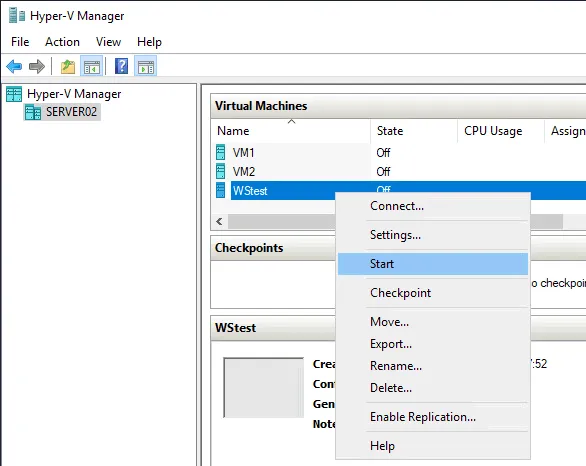
- Klicken Sie mit der rechten Maustaste auf die VM und wählen Sie Starten .
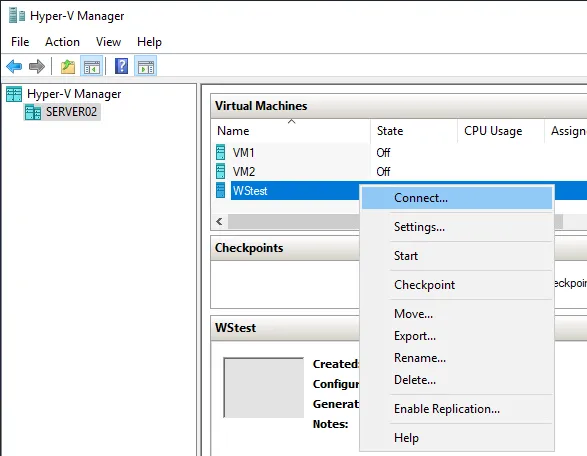
- Sie können eine Verbindung zur VM-Konsole herstellen, indem Sie mit der rechten Maustaste auf die VM klicken und Verbinden auswählen. Die VMConnect-Konsole (Virtual Machine Connection) ist eine Verwaltungsschnittstelle, auf der Sie einen mit einer Virtuellen Maschine verbundenen „Monitor“ sehen, ähnlich wie bei der Verwendung von Windows Remote Desktop.
 Nach der Verbindung mit VMConnect sollten wir nun in der Lage sein, unsere Virtuelle Maschine zu starten und das Betriebssystem wie gewohnt über die Eingabeaufforderungen zur Betriebssysteminstallation zu installieren. Nach dem Fertigstellen der Installation verfügen wir über eine virtuelle Windows Server-Maschine. Wir können die Konfiguration der virtuellen Windows-Maschine bearbeiten, Anwendungen innerhalb der VM installieren usw.
Eine vollständige Anleitung finden Sie in unserem Video-Tutorial:
Fazit
Die Schritte zum Erstellen einer virtuellen Windows Server-Maschine in Hyper-V unter Windows Server 2016, 2019 und 2022, können verwendet werden, um eine VM zu installieren, auf der jedes andere unterstützte Betriebssystem wie Windows 7, Ubuntu Linux usw. läuft.
Die Verwendung des Hyper-V-Managers ist eine bequeme Methode, um eine VM zu erstellen und die Konfiguration der Virtuellen Maschine zu bearbeiten. Alternativ können Sie eine Hyper-V-VM in PowerShell erstellen, was für die Automatisierung und Massenbereitstellung nützlich sein kann. Unabhängig davon, welche Methode Sie zum Erstellen und Einrichten einer VM verwenden, denken Sie daran, ein Backup der Microsoft Hyper-V-VM zu erstellen, um Datenverlust und Ausfallzeiten zu vermeiden.