Comment configurer des VMs Hyper-V dans Windows Server 2016 et versions ultérieures
L’objectif de la configuration de l’hyperviseur Hyper-V Windows Server 2016 est d’héberger des machines virtuelles. Une fois que vous avez installé le rôle Hyper-V , le processus de configuration et de création de machines virtuelles dans Windows Server 2016, 2019 et 2022 est identique. Par conséquent, vous pouvez utiliser le même workflow pour créer et configurer une machine virtuelle (VM) dans les systèmes d’exploitation Windows Server modernes.
Voyons comment créer et configurer des VMs dans Windows Server 2016 Hyper-V. 
Création d’une machine virtuelle Hyper-V
Commencez par utiliser Hyper-V Manager pour vous connecter à l’hôte Hyper-V. Hyper-V Manager est inclus dans les outils d’administration de serveur distant (RSAT) pour les systèmes d’exploitation clients tels que Windows 10 ou dans la section « Installer des fonctionnalités » du Gestionnaire de serveur de Windows Server 2016 et 2019. Notez que RSAT est un téléchargement séparé.
Pour commencer, cliquez avec le bouton droit sur votre hôte Hyper-V et sélectionnez Nouvelle > machine virtuelle . 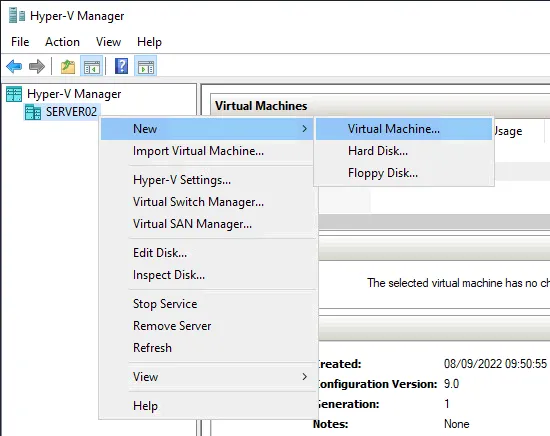 Cela lance l’ Assistant Nouvelle machine virtuelle .
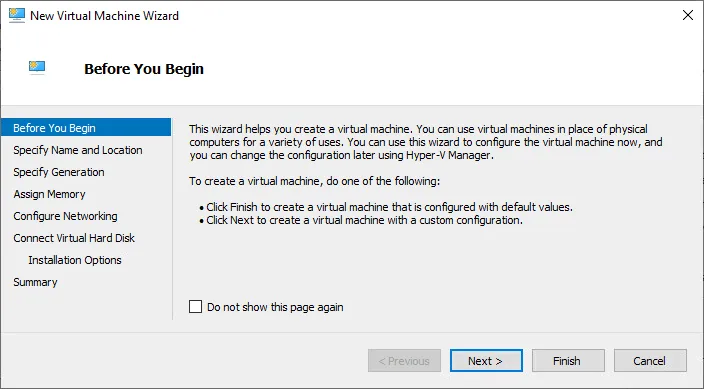
- Avant de commencer . Lisez l’introduction de l’assistant si vous le souhaitez, puis cliquez sur Suivant . Vous pouvez cocher la case pour ne plus afficher cette page lorsque vous créez une nouvelle machine virtuelle dans Hyper-V.
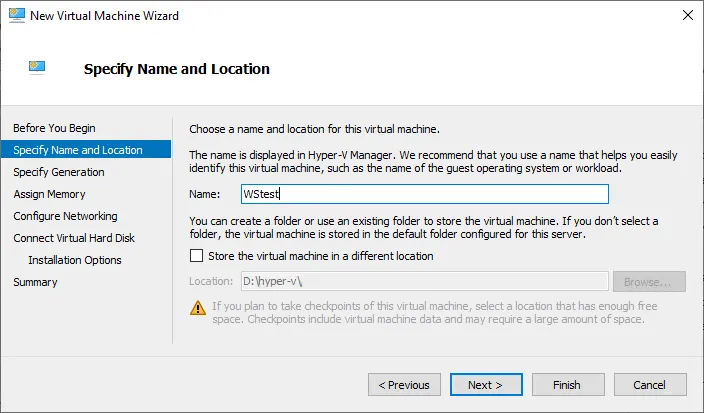
- Spécifiez le nom et l’emplacement de votre nouvelle machine virtuelle Hyper-V. Commencez la configuration en sélectionnant un nom ( WStest dans notre exemple). Le chemin d’accès enregistré dans la configuration Hyper-V est utilisé par défaut pour stocker les fichiers de la machine virtuelle. Vous pouvez cocher la case Stocker la machine virtuelle dans un autre emplacement pour définir un chemin d’accès personnalisé pour cette configuration de machine virtuelle.
L’assistant crée un sous-dossier « Machines virtuelles », qui contient le sous-dossier nommé d’après l’ID de la machine virtuelle dans le dossier sélectionné. Notez qu’il s’agit du nom de la machine virtuelle et non du nom d’hôte défini dans un système d’exploitation invité.
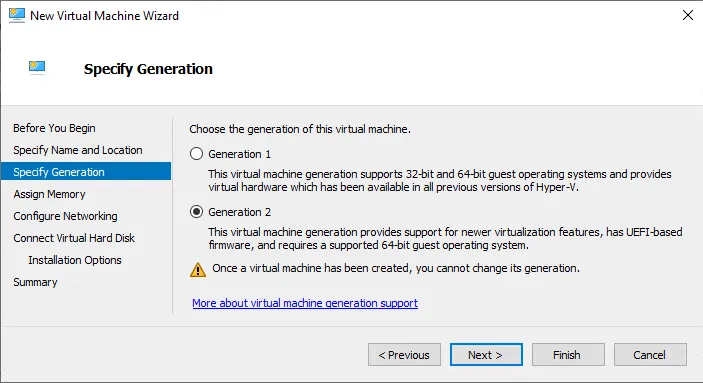
- Spécifiez la génération . Une fois la machine virtuelle créée, vous ne pouvez plus modifier sa génération. Assurez-vous donc de choisir la bonne génération avant de continuer.
- Pour une meilleure compatibilité, y compris lors du passage à Azure, il convient de sélectionner des VMs de génération 1 . Si aucune des limitations mentionnées ne s’applique et que vous souhaitez utiliser des fonctionnalités telles que l’amorçage sécurisé UEFI, la génération 2 serait alors le meilleur choix.
- Notez que les VMs de génération 2 ne sont compatibles qu’avec les versions 2012 R2 et ultérieures d’Hyper-V. Windows Server 2012/Windows 8 64 bits et versions ultérieures sont pris en charge avec la génération 2, mais les versions 32 bits de ces systèmes d’exploitation ne fonctionnent pas.
Si vous créez une machine virtuelle de génération 2 et essayez de démarrer à partir d’une image ISO d’un système d’exploitation 32 bits, vous recevrez un message d’erreur indiquant qu’aucun support d’amorçage n’a été trouvé. Microsoft travaille également sur la prise en charge des VMs de deuxième génération avec Linux. Vérifiez votre distribution particulière, car certaines ne sont actuellement pas prises en charge avec la deuxième génération. Il y a un autre élément à prendre en considération : pour ceux qui envisagent de déplacer une machine virtuelle Microsoft Hyper-V créée précédemment vers Azure , la deuxième génération n’est pas prise en charge.
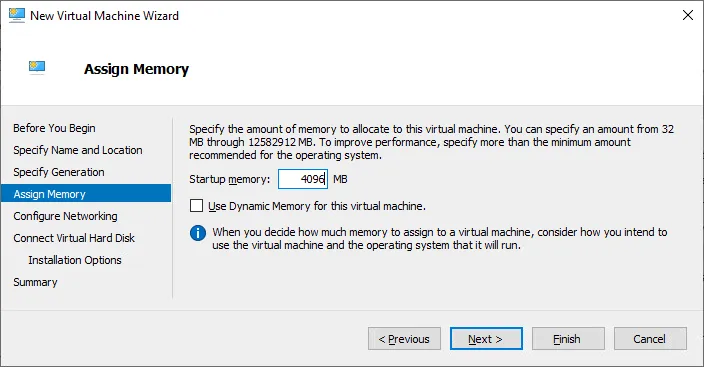
- Attribuer de la mémoire . La gestion de la mémoire dans Hyper-V dispose d’une option appelée Mémoire dynamique . Vous pouvez voir la case à cocher qui peut être sélectionnée pour activer la fonctionnalité à ce stade. Si vous choisissez d’activer cette option, Hyper-V coopère avec le système d’exploitation invité de la machine virtuelle pour gérer la mémoire du système d’exploitation invité.
Avec Dynamic Memory, Hyper-V utilise la fonctionnalité « ajoute à chaud » pour étendre la mémoire du système d’exploitation invité à mesure que les besoins en mémoire augmentent au sein de l’invité. La mémoire dynamique permet de répartir de manière dynamique et automatique la RAM entre les VMs en cours d’exécution, en réattribuant la mémoire en fonction de l’évolution de leurs besoins en ressources. Cela permet une utilisation plus efficace des ressources mémoire sur un hôte Hyper-V, ainsi qu’une plus grande densité de VMs.
 Lorsque vous sélectionnez Utiliser la mémoire dynamique pour cette machine virtuelle , vous pouvez définir les valeurs minimales et maximales de la RAM attribuée dynamiquement à la machine virtuelle. Vous pouvez le faire dans la configuration de la machine virtuelle lors de la création d’une VM.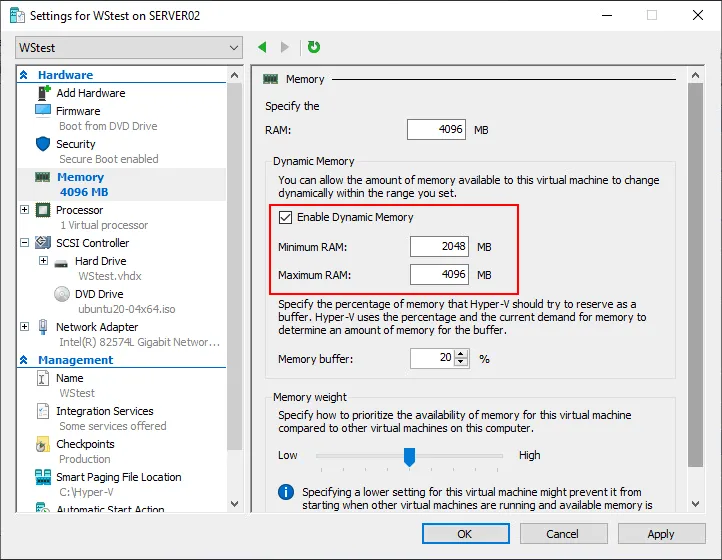
- Mise en réseau . Pour qu’une machine virtuelle particulière puisse se connecter au réseau, vous devez lui associer un commutateur virtuel connecté . Vous pouvez également laisser une machine virtuelle dans un état déconnecté, car la connexion à un réseau n’est pas une condition à remplir pour terminer la configuration de la machine virtuelle. Dans cet exemple, nous connectons la machine virtuelle à ExternalSwitch , qui est un commutateur virtuel connecté à notre réseau local de production.

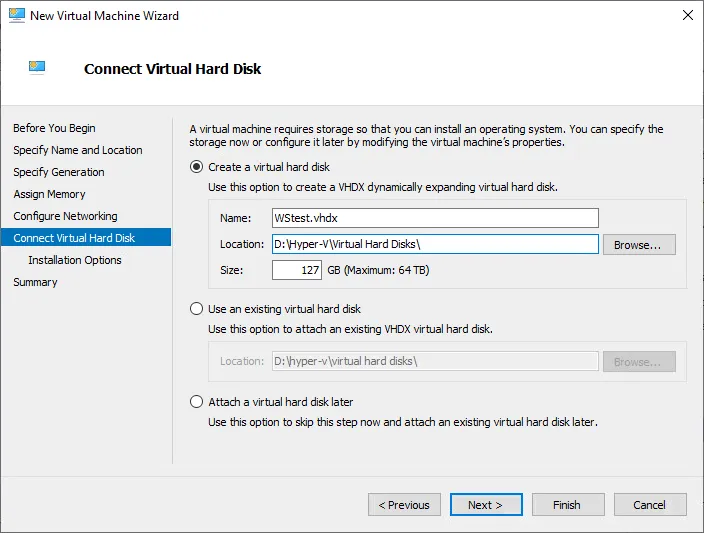
- Connecter le disque dur virtuel . Trois options sont disponibles :
- Si vous choisissez l’option Créer un disque dur virtuel , vous créez un tout nouveau disque vhdx sur votre hôte Hyper-V. Vous pouvez également définir la taille du disque. L’assistant propose par défaut une taille de 127 Go, qui peut être facilement modifiée. 127 Go suffiront pour la machine virtuelle Windows Server utilisée dans notre exemple.
- L’option Utiliser un disque dur virtuel existant vous permet d’associer votre nouvelle configuration de machine virtuelle à un disque virtuel existant. Vous avez peut-être copié un fichier vhdx que vous souhaitez réutiliser avec la nouvelle configuration de machine virtuelle. Vous pouvez simplement indiquer à l’assistant le fichier vhdx à l’aide de cette option.
- Avec l’option Attacher un disque dur virtuel ultérieurement , vous pouvez choisir d’ignorer la création d’un disque dur dans l’assistant et d’attribuer un disque ultérieurement.
Il existe une mise en garde importante concernant l’étape de création d’un disque dur virtuel : vous ne pouvez pas choisir le type de disque créé. Par défaut, Hyper-V crée des disques à extension dynamique , qui sont des disques à provisionnement fin . Cela signifie que l’espace n’est utilisé qu’en fonction des besoins. Remarque : Cette approche présente certains inconvénients. Bien que le pilote de stockage Hyper-V utilise généralement les ressources de manière efficace pour des performances optimales, vous pouvez préférer provisionner des disques épais ou de taille fixe dans Hyper-V. Pour ce faire, vous devez choisir la troisième option et attacher un disque dur virtuel épais après la création de votre machine virtuelle. Découvrez les différences entre VHD et VHDX .
Vous ne pouvez créer qu’un seul disque dur virtuel à cette étape de la création d’une nouvelle machine virtuelle ; toutefois, vous pouvez ajouter d’autres disques durs virtuels après la création de la machine virtuelle.
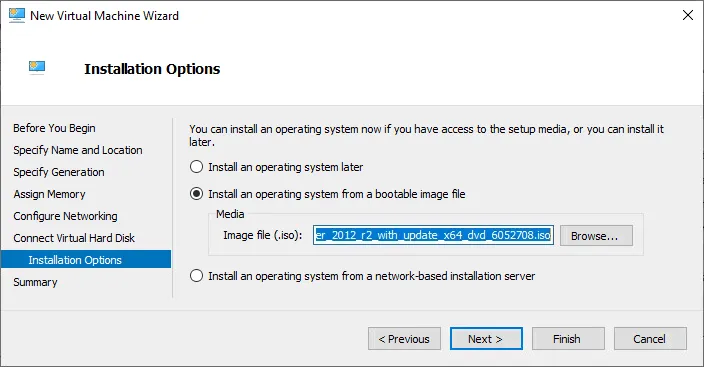
- Configurez les options d’installation . Cela signifie que vous devez configurer la manière dont vous souhaitez installer le système d’exploitation invité (OS) dans votre nouvelle machine virtuelle.
- Installer un système d’exploitation ultérieurement n’apporte aucune modification à la configuration de la machine virtuelle à cette étape, mais vous pouvez modifier ce paramètre ultérieurement.
- Installer un système d’exploitation à partir d’un fichier image amorçable est la méthode la plus courante pour installer un système d’exploitation. Vous devez disposer d’un fichier ISO du système d’exploitation enregistré quelque part sur votre serveur. Il vous suffit de guider l’assistant vers l’emplacement à l’aide du bouton Parcourir . Dans notre exemple, nous créons une machine virtuelle Windows Server et sélectionnons le fichier image ISO d’installation approprié. Lisez comment copier un fichier ISO sur un serveur Hyper-V .
- Installer un système d’exploitation à partir d’un serveur d’installation réseau . Vous pouvez utiliser cette option si vous disposez d’un serveur d’installation réseau (un serveur sur lequel des services d’installation à distance sont déployés).
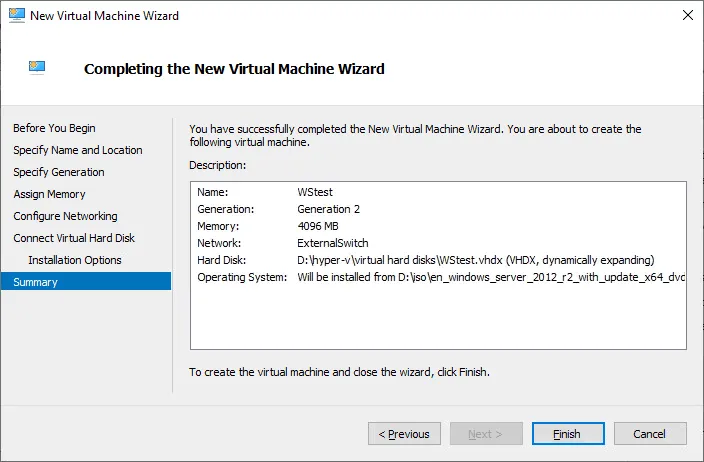
- Vérifiez la configuration Résumé . Les informations affichées vous permettent de vérifier que votre configuration est correcte. Si quelque chose n’est pas correct, vous pouvez revenir en arrière et modifier les paramètres. Une fois que vous avez cliqué sur Terminer , votre machine virtuelle Windows Server est créée selon la configuration que vous avez spécifiée.
Démarrage de la machine virtuelle
La configuration et la création de la machine virtuelle étant terminées, vous pouvez désormais mettre sous tension votre machine virtuelle Windows.
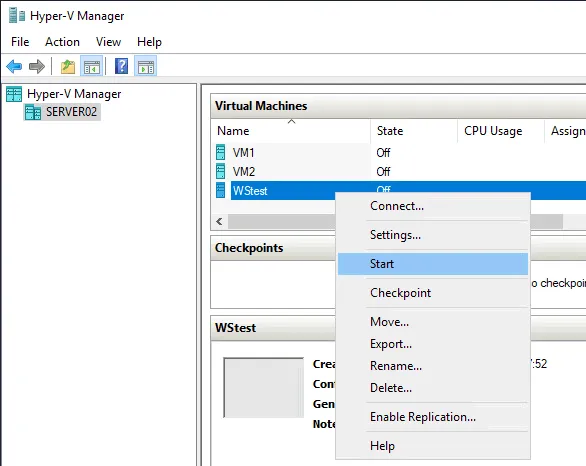
- Cliquez avec le bouton droit sur la machine virtuelle et sélectionnez Démarrer .
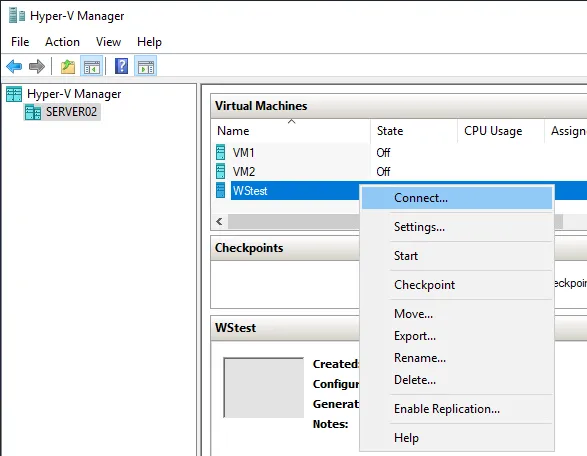
- Vous pouvez vous connecter à la console de la machine virtuelle en cliquant avec le bouton droit sur la machine virtuelle et en sélectionnant Se connecter . La console Virtual Machine Connection (VMConnect) est une interface de gestion qui vous permet de voir un « moniteur » connecté à une VM, comme lorsque vous utilisez Windows Remote Desktop.
 Après vous être connecté à VMConnect, vous devriez maintenant pouvoir amorcer votre VM et installer le système d’exploitation comme d’habitude en suivant les instructions d’installation du système d’exploitation. Après l’installation, nous disposons d’une machine virtuelle Windows Server. Nous pouvons modifier la configuration de la machine virtuelle Windows, installer des applications à l’intérieur de la VM, etc.
Découvrez le guide complet dans notre tutoriel vidéo :
Conclusion
Les étapes pour créer une machine virtuelle Windows Server dans Hyper-V fonctionnant sous Windows Server 2016, 2019 et 2022 peuvent être utilisées pour installer une machine virtuelle exécutant tout autre système d’exploitation pris en charge, tel que Windows 7, Ubuntu Linux, etc.
L’utilisation du Gestionnaire Hyper-V est une méthode pratique pour créer une machine virtuelle et modifier sa configuration. Vous pouvez également créer une machine virtuelle Hyper-V dans PowerShell , ce qui peut être utile pour l’automatisation et le déploiement en masse. Quelle que soit la méthode que vous utilisez pour créer et configurer une machine virtuelle, n’oubliez pas de sauvegarder la machine virtuelle Microsoft Hyper-V afin d’éviter toute perte de données et tout temps d’arrêt.