Cómo configurar la ubicación del registro de VMware en ESXi
VMware ESXi es un hipervisor que, al igual que otros sistemas operativos y productos de software, escribe archivos de registro. En una entrada reciente del blog hemos hablado de los registros de VMware más útiles, y en esta entrada ampliamos la configuración. Después de instalar ESXi, los archivos de registro se almacenan en la ubicación predeterminada. Sin embargo, si es necesario, se puede cambiar la ubicación de los registros de VMware. En esta entrada del blog se explica cómo cambiar la ubicación de los registros de ESXi en la línea de comandos y en la interfaz gráfica de usuario (GUI). 
¿Por qué necesitaría cambiar la ubicación de los registros de VMware?
Los registros de VMware ESXi se eliminan después de que un host ESXi de VMware se reinicia de forma predeterminada. Si no desea que los registros de VMware ESXi se eliminen después de cada reinicio del host, puede cambiar la ubicación de los registros de VMware en un host ESXi de VMware de la partición temporal predeterminada a un almacenamiento persistente, como un directorio en un almacén de datos.
El primer método para configurar VMware ESXi para almacenar registros en un almacenamiento permanente, como un almacén de datos, es configurar un espacio temporal persistente. De forma predeterminada, ESXi utiliza un sistema de archivos en memoria (tmpfs) para el espacio temporal, lo que significa que los registros se pierden al reiniciar. Sin embargo, con el espacio temporal persistente, los registros se conservarán tras los reinicios y se almacenarán en un almacén de datos designado.
El segundo método consiste en dejar la configuración de la partición de memoria temporal tal cual, pero cambiar la ruta para almacenar los archivos de registro de la partición de memoria temporal a un almacén de datos persistente. En nuestro ejemplo utilizamos este método.
Puede cambiar la ubicación de los registros del sistema VMware ESXi en la línea de comandos de ESXi y en la GUI, utilizando VMware vSphere Client.
Cambiar la ubicación de los registros de ESXi utilizando la línea de comandos
Realice los siguientes pasos para cambiar la ubicación de los registros de ESXi en la línea de comandos:
- En primer lugar, identifique el almacén de datos en el que desea almacenar los registros. Asegúrese de que el almacén de datos tenga suficiente espacio libre para alojar los archivos de registro.
- Habilite SSH y conéctese al host ESXi de VMware. Utilice un cliente SSH (por ejemplo, PuTTY) para conectarse a la dirección IP de gestión del host ESXi de VMware.
- Compruebe la configuración actual y las ubicaciones de los registros de VMware. Ejecute el siguiente comando para comprobar la configuración actual para almacenar los registros de VMware:
esxcli system syslog config getComo puede ver en nuestra salida mostrada en la captura de pantalla, /scratch/log es la salida de registro local.

- También puede utilizar el comando para ver la información sobre la configuración actual de scratch:
vim-cmd hostsvc/advopt/view ScratchConfig.ConfiguredScratchLocation
- Tenga en cuenta la ubicación actual de scratch (por ejemplo, /tmp/scratch) y si utiliza memoria o una partición específica.
- Cree un directorio en el almacén de datos. Utilice el siguiente comando para crear un directorio en el almacén de datos elegido donde desea almacenar los registros:
mkdir /vmfs/volumes/ =x=1= datastore_name =x=2= /logReemplace < nombre_del_almacén_de_datos > por el nombre del almacén de datos ( datastore10a en nuestro caso).
En nuestro caso, el comando es:
mkdir /vmfs/volumes/datastore10a/log - Establezca la nueva ubicación para almacenar los registros de VMware. Puede establecer un directorio en un almacén de datos del host ESXi local o remoto con el comando:
esxcli system syslog config set --logdir=/vmfs/directory/path --loghost='tcp://hostname:514'Establecemos el directorio creado recientemente en Datastore10a en nuestro host ESXi de VMware local como la nueva ubicación para almacenar los registros de VMware con el comando:
esxcli system syslog config set --logdir=/vmfs/volumes/Datastore10a/logSi ve un error como » Logdir debe existir y ser un directorio «, si el directorio requerido ya existe, intente utilizar el UUID del almacén de datos (partición) en lugar de un nombre de almacén de datos fácil de recordar. La forma más fácil de comprobar el UUID del almacén de datos es ir al directorio del almacén de datos:
cd /vmfs/volumes/Datastore10a/Vea la ruta del directorio actual, donde debería ver el UUID del almacén de datos (partición). En nuestro caso, el UUID de datastore10a es 609a545a-50d29185-ffbb-000c293004f2.
Ejecute el comando para establecer la nueva ubicación del registro utilizando el UUID del almacén de datos en lugar del nombre del almacén de datos en la ruta:
esxcli system syslog config set --logdir=/vmfs/volumes/609a545a-50d29185-ffbb-000c293004f2/logEl comando se ha ejecutado correctamente.

- Vuelva a cargar syslog para aplicar los nuevos ajustes y comience a escribir registros en una ubicación persistente, que es un directorio en el almacén de datos:
esxcli system syslog reload
Después de la recarga, ESXi almacenará sus registros en el directorio especificado en el almacén de datos designado. Esto garantizará que los registros se conserven tras los reinicios y proporcionará una solución de almacenamiento más permanente y fiable para los archivos de registro.
Cambiar la ubicación de los registros de ESXi con VMware vSphere Client
Realice los siguientes pasos para cambiar la ubicación de los registros de ESXi en la GUI de vCenter con VMware vSphere Client:
- Seleccione la vista Hosts y clústeres y seleccione el host ESXi necesario en el panel de navegación (situado en la parte izquierda de la interfaz).
- Haga clic en la pestaña Configurar y, a continuación, haga clic en Configuración avanzada del sistema en la sección Sistema del panel de configuración.
- Busque la clave Syslog.global.logDir para configurarla. En nuestro caso, la ubicación de esta clave está en la página 31.
Haga clic en Editar para cambiar el valor de la clave Syslog.global.logDir .

- Se abre una nueva ventana para editar la configuración avanzada del sistema.
Cambie el valor predeterminado /scratch/log por el valor personalizado, que puede ser un directorio de su almacén de datos, y haga clic en Aceptar para guardar los ajustes.

Cambiar la ubicación del registro de ESXi en VMware Host Client
Si no tiene vCenter Server o utiliza un host ESXi independiente, puede cambiar la ubicación del registro ESXi en VMware Host Client:
- Introduzca la dirección IP de un host ESXi de VMware en un navegador web e inicie sesión en VMware Host Client.
- Vaya a Host > Gestión > Sistema > Ajustes avanzados .
- Busque la clave Syslog.global.logDir en la lista de opciones.
- Seleccione la clave Syslog.global.logDir y haga clic en la opción Editar .
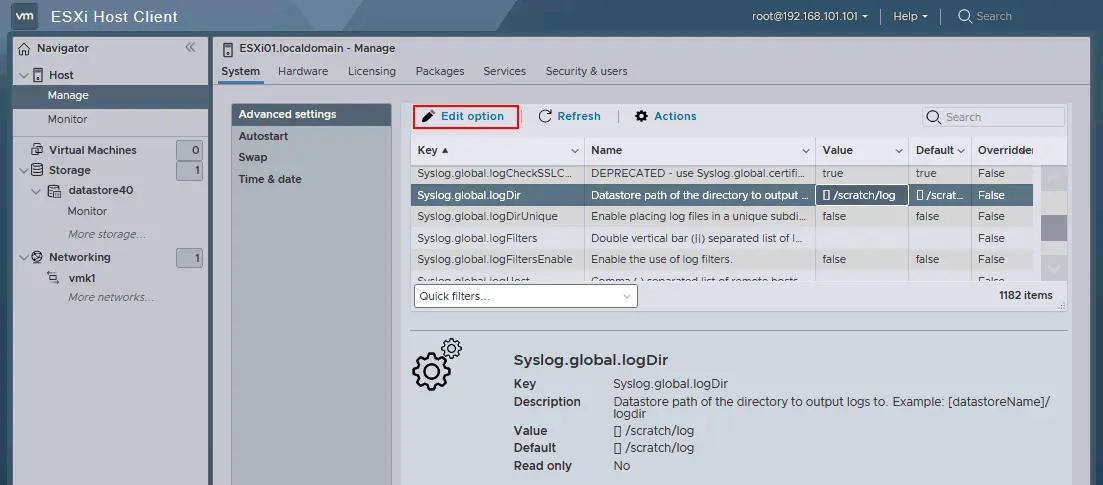
- Introduzca un nuevo valor para la ubicación del registro ESXi en el campo correspondiente y pulse Guardar .
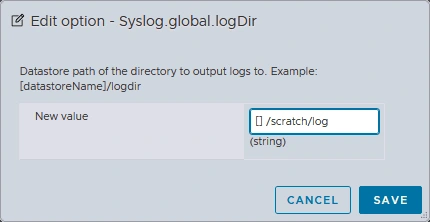
Cómo cambiar la ubicación del registro de ESXi en PowerCLI
Si le gusta vSphere PowerCLI , que es una interfaz de línea de comandos basada en Windows PowerShell, puede considerar las siguientes formas de cambiar la ubicación del registro del host ESXi de VMware. Puede haber tres escenarios.
Cambiar la ubicación del registro ESXi en un host independiente
- Abra PowerCLI e inicie sesión en un servidor ESXi con credenciales de administración:
Connect-VIServer -Server =x=8= ESXiHostIPAddress =x=9= -User =x=10= Username =x=11= -Password =x=12= Password =x=13= - Establezca la nueva ubicación del registro ESXi en PowerCLI:
Set-VMHostAdvancedConfiguration -VMHost =x=14= HostNameOrIPAddress =x=15= -Name "Syslog.global.logDir" -Value " =x=43= =x=18= Path =x=19= "Reemplace < Nombre del almacén de datos donde desea almacenar los registros y < Path > por la nueva ruta de directorio para los registros.
Cambio de la ubicación de los registros de ESXi para varios hosts ESXi sin vCenter
Si tiene varios hosts ESXi pero no están gestionados por vCenter, haga lo siguiente:
- Prepare una lista de hosts ESXi. Cree un archivo de texto con la dirección IP o el nombre de host de cada host, uno por línea (por ejemplo, hosts.txt ).
- Considere un ejemplo del script PowerCLI para establecer la ubicación del registro ESXi:
$hosts = Get-Content -Path "C:pathtohosts.txt"foreach ($host in $hosts) {Connect-VIServer -Server $host -User =x=24= User =x=25= -Password =x=26= Password =x=27=Set-VMHostAdvancedConfiguration -VMHost $host -Name "Syslog.global.logDir" -Value " =x=44= =x=30= Path =x=31= "Disconnect-VIServer -Server $host -Confirm:$false}Introduzca los valores necesarios en función de su entorno e infraestructura.
Cambiar la ubicación del registro ESXi para varios hosts con vCenter
Si sus hosts ESXi están gestionados por vCenter, puede cambiar la ubicación del registro ESXi en PowerShell de la siguiente manera:
- Conéctese a vCenter Server en PowerCLI:
Connect-VIServer -Server =x=32= vCenterHostNameOrIPAddress =x=33= -User =x=34= User =x=35= -Password =x=36= Password =x=37= - Configure la ubicación del registro ESXi para todos los hosts gestionados por vCenter:
Get-VMHost | ForEach-Object {Set-VMHostAdvancedConfiguration -VMHost $_ -Name "Syslog.global.logDir" -Value " =x=45= =x=40= Path =x=41= "}Introduzca los valores necesarios al ejecutar los comandos para ajustarse a la configuración de su entorno.
Conclusión
El uso de almacenamiento persistente para los registros de ESXi le permite conservar estos registros después del reinicio de ESXi. Puede cambiar la ubicación de los registros de ESXi mediante la línea de comandos y la interfaz gráfica de usuario. Si un host ESXi está gestionado por vCenter Server, puede utilizar VMware vSphere Client. Si un host ESXi no está gestionado por vCenter, utilice la línea de comandos de ESXi o VMware Host Client. Las organizaciones que tienen entornos virtuales grandes pueden configurar un servidor de registros con un almacén de datos compartido para escribir los registros de ESXi de varios hosts en este servidor.