Cómo convertir una máquina física en una máquina virtual de Hyper-V
La virtualización ofrece una amplia lista de ventajas, entre las que se incluyen una migración sencilla, un consumo racional de recursos, ampliabilidad, etc. Por este motivo, las empresas que cuentan con servidores físicos suelen querer convertir al menos algunos de ellos en máquinas virtuales. Hyper-V es una plataforma de virtualización de hardware proporcionada por Microsoft. En la entrada del blog de hoy se explica qué servidores se deben convertir y qué herramientas se pueden utilizar para convertir máquinas físicas en máquinas virtuales Hyper-V. Lea para decidir qué herramienta se adapta mejor a sus necesidades. 
Funciones generales de la conversión P2V y recomendaciones
La conversión de una máquina física a una máquina virtual también se conoce como conversión P2V. Veamos cuándo no se deben convertir los ordenadores físicos, qué problemas pueden surgir y cómo evitarlos.
Ordenadores físicos que no se deben convertir
Controlador de dominio que se ejecuta en un servidor físico . Es mejor crear una nueva máquina virtual, instalar el sistema operativo Windows Server, instalar el rol de controlador de dominio (DC), sincronizar un nuevo DC con el DC principal, degradar el antiguo DC principal, eliminar el antiguo DC del sitio de Active Directory (AD) & Servicios y, por último, eliminar el antiguo controlador de dominio. Repita la migración del DC una vez más si necesita utilizar el nombre de host y la dirección IP que también utilizaba un servidor físico con un controlador de dominio (ya que dos servidores no pueden utilizar el mismo nombre y la misma dirección IP a la vez). Convertir un servidor físico en el que se está ejecutando actualmente un DC en una máquina virtual puede causar problemas. Exchange Server ejecutándose en un servidor físico . Al igual que con los controladores de dominio, se recomienda añadir un nuevo servidor virtual a la infraestructura de Exchange y, a continuación, eliminar el servidor físico después de una migración satisfactoria. La conversión P2V de los servidores Exchange puede ralentizar el rendimiento, dañar una base de datos o causar otros problemas. Sistemas instalados en hardware especial . Ejemplos de estos sistemas pueden ser máquinas Solaris con arquitectura SPARC, servidores macOS con arquitectura PowerPC, etc.
Posibles problemas
La conversión P2V puede causar algunos problemas. Veamos algunos problemas comunes y por qué pueden ocurrir. BSOD (el sistema operativo no se puede cargar) . Los servidores físicos suelen tener unidades de disco conectadas a controladores RAID. Si conecta un disco con el sistema operativo a una máquina con otro controlador de disco, cuyos controladores no están instalados en esa máquina, el sistema operativo no podrá iniciarse correctamente (las máquinas virtuales utilizan controladores de disco emulados que son distintos de la mayoría de los controladores de disco de hardware). En este caso, puede aparecer BSOD (pantalla azul de la muerte) para el sistema operativo Windows. Ver BSOD 0x0000007B significa que el sistema operativo no puede iniciarse debido a la falta de un controlador de disco en el sistema. Problemas de licencias/activación . Algunas empresas utilizan algoritmos basados en identificadores de hardware especiales (firmas) para generar claves de licencia para su software. En este caso, una licencia se puede utilizar para el software instalado en un dispositivo de hardware específico. Si cambia algunos componentes de hardware, por ejemplo, la placa base (por otra placa base con un chipset diferente), es posible que el software requiera una licencia o activación adicional. Las máquinas virtuales utilizan hardware emulado que difiere considerablemente del hardware físico. Por lo tanto, es posible que deba volver a activar el producto de software después de la conversión P2V. La conversión de máquinas físicas con software con licencia OEM (fabricantes de equipos originales) puede causar problemas de licencia/activación.
Recomendaciones para evitar problemas
Haga un backup de los datos de su máquina física . Realice un backup completo de los discos utilizados por el sistema operativo, así como de todos los archivos necesarios, antes de continuar con la preparación del servidor físico para la conversión. Por ejemplo, si elimina accidentalmente un controlador de vital importancia que garantiza que el sistema operativo pueda cargarse, podrá restaurar el sistema operativo a un estado operativo a partir de un backup. Elimine los controladores innecesarios . Elimine los controladores de los dispositivos que no vayan a ser utilizados por una máquina virtual. Este enfoque nos permite reducir la probabilidad de errores críticos que provocan BSOD. Tenga cuidado con los controladores de un controlador de disco: eliminarlos puede hacer que su sistema no se pueda cargar. Preinstale los servicios de integración de Hyper-V . Los servicios de integración de Hyper-V son un conjunto de controladores y aplicaciones que se utilizan para el correcto funcionamiento de las máquinas virtuales. Instale los servicios de integración en el sistema operativo antes de realizar la migración P2V. Si no es posible instalar los servicios de integración en una máquina física, convierta la máquina física en una máquina virtual. Si la máquina virtual no se puede cargar, apáguela, monte el disco virtual VHD (VHDX) en el sistema Windows y utilice PowerShell para instalar los servicios de integración en el VHD (VHDX) montado.Por último, tenga en cuenta algunos consejos:
- No ejecute simultáneamente una máquina física y una máquina virtual (creada mediante la conversión de un servidor físico) con la red habilitada, ya que esto puede provocar conflictos de red.
- Elimine los archivos que no utilice y desinstale los programas que no utilice de su máquina física antes de la conversión. De este modo, ahorrará espacio en disco y tiempo dedicado a la conversión.
- Probe el rendimiento de una máquina virtual después de la conversión. Elimine un servidor físico solo cuando se haya asegurado de que el rendimiento de la máquina virtual es suficiente para usted.
Herramientas para convertir una máquina física en una máquina virtual de Hyper-V
Las dos herramientas gratuitas más populares para convertir una máquina física en una máquina virtual de Hyper-V son Microsoft Virtual Machine Converter (MVMC) y Disk2VHD.
Microsoft Virtual Machine Converter
MVMC (Microsoft Virtual Machine Converter) ha sido desarrollado por Microsoft y se utiliza para convertir toda la máquina física o la máquina virtual de VMware, incluidos todos los discos, en una máquina virtual de Hyper-V. Tenga en cuenta que MVMC convierte cada partición en un único disco virtual. Si la unidad de disco duro de un servidor físico tiene 4 particiones, MVMC creará 4 archivos de disco virtual independientes en formato VHD (no se admite la conversión a archivos VHDX). Por lo tanto, las particiones ocultas de 100 MB o 350 MB que se crean automáticamente durante la instalación de nuevas versiones de Windows (Windows 7 o posterior) se convertirán en discos virtuales independientes.  MVMC debe instalarse en un equipo de destino (host Hyper-V) o en un equipo Windows de terceros (denominado «broker» en este caso). Se requiere un directorio temporal con suficiente espacio, incluso si ejecuta el convertidor en un host Hyper-V de destino. No instale MVMC en una máquina física que se vaya a convertir en una máquina virtual. Las particiones de los discos físicos se convierten en discos VHD dinámicos (de forma predeterminada), por lo que debe preparar espacio libre en su host Hyper-V en función del espacio utilizado en un servidor físico que se haya convertido. Microsoft proporciona una interfaz gráfica de usuario (GUI) y una interfaz de línea de comandos (CLI) a través de PowerShell para Microsoft Virtual Machine Converter. El uso de la GUI es cómodo y el uso de un módulo de PowerShell permite crear scripts para convertir máquinas de forma masiva. Solo se pueden convertir máquinas con sistemas operativos Windows. Las versiones oficialmente compatibles son Windows Server 2008 y Windows Server 2012. Por supuesto, puede intentar convertir Windows Server 2016 y otras versiones de Windows. Linux y otros sistemas operativos como FreeBSD, Solaris, etc. no son compatibles. Se requieren .NET Framework y BITS (Background Intelligent Transfer Service) Compact Server en una máquina en la que se instale MVMC.
Disk2VHD
Disk2VHD es una herramienta de conversión gratuita desarrollada por Sysinternals, que fue adquirida por Microsoft. Esta herramienta puede convertir discos físicos en discos virtuales, pero no puede convertir toda la máquina virtual. Tenga en cuenta que es posible que el sistema operativo que se ejecuta en un servidor físico no esté preparado para ejecutarse en un entorno virtual con Disk2VHD antes de convertir los discos. Si un disco físico consta de varias particiones, estas particiones se crearán en un único disco virtual VHD o VHDX dinámico (a diferencia de las particiones convertidas por MVMC). Puede seleccionar particiones de disco concretas para la conversión. El archivo de disco virtual de destino no debe estar ubicado en el volumen que se convierte. Los volúmenes de disco cifrados con Bitlocker no se pueden convertir. Disk2VHD es una aplicación portátil independiente y ligera: no es necesario instalarla, solo hay que ejecutar un archivo EXE en un equipo Windows. Disk2VHD debe ejecutarse en un servidor físico cuyos discos desee convertir para importarlos a una máquina virtual. El concepto es el siguiente: debe convertir los discos, luego crear una nueva máquina virtual y conectar los discos virtuales (archivos VHD o VHDX) a esta nueva máquina virtual. Como Disk2VHD se ejecuta en un servidor en funcionamiento, detenga todos los servicios posibles, especialmente los relacionados con bases de datos, para garantizar la coherencia de los datos y la coherencia de las aplicaciones de la imagen de disco que obtendrá como resultado. La opción Usar el servicio de instantáneas de volumen está disponible en Disk2VHD, pero es posible que el uso de esta opción no tenga ningún efecto en algunas aplicaciones en ejecución. Disk2VHD se puede ejecutar en Windows Vista, Windows Server 2008 y sistemas Windows más recientes (32 bits y 64 bits). No hay ediciones para Linux ni otros sistemas operativos. Esta herramienta de conversión se puede ejecutar en modo GUI y en modo de línea de comandos. Las opciones de línea de comandos incluidas en la aplicación le permiten crear scripts para convertir discos físicos en discos virtuales.
Conversión P2V con MVMC
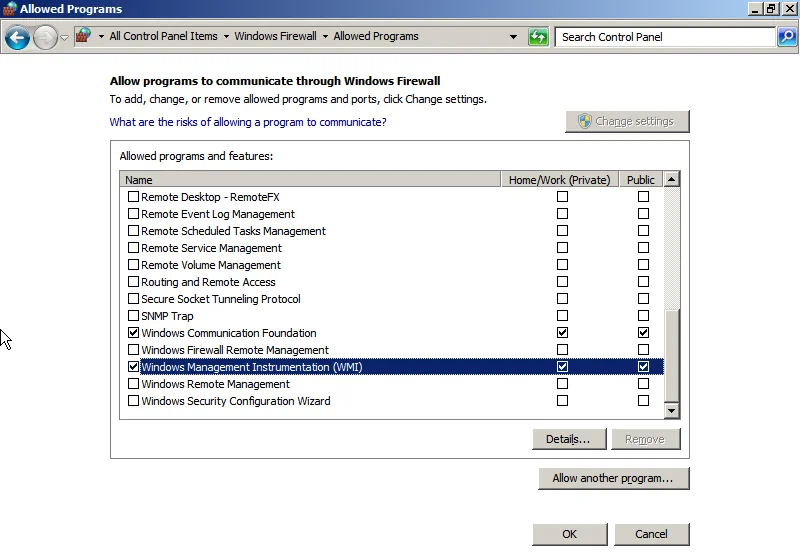
Descargar el convertidor de máquinas virtuales desde el sitio web de Microsoft e instalar la aplicación. La instalación es sencilla y se ha explicado anteriormente en la entrada del blog centrada en la conversión de máquinas virtuales VMware a máquinas virtuales Hyper-V. Asegúrese de que BITS Compact Server esté instalado en un host Hyper-V que sea un servidor de destino. En un host de destino (el host en el que está instalado MVMC), vaya a Panel de control > Programas y características > Activar o desactivar las funciones de Windows > Agregar funciones y asegúrese de que la función BITS Compact Server esté habilitada. 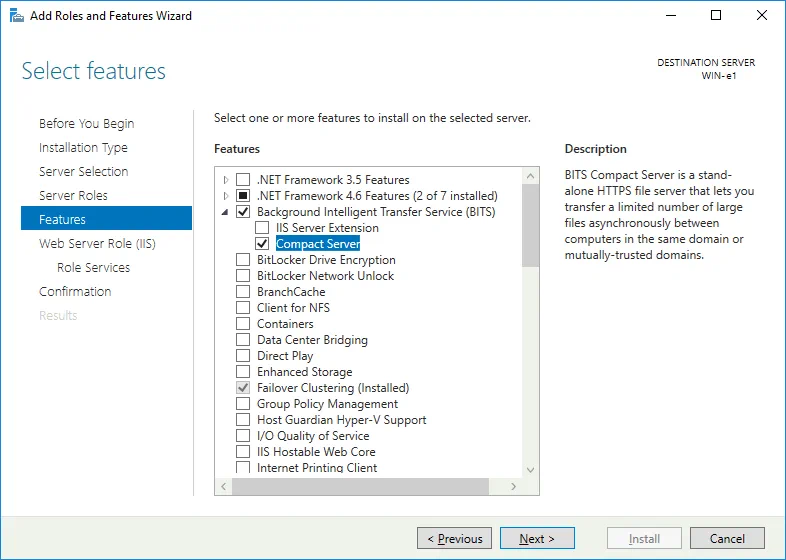 No olvide comprobar los ajustes del firewall para evitar problemas de conexión. Windows Management Instrumentation (WMI) debe estar en una lista de programas permitidos para comunicarse a través de la red.
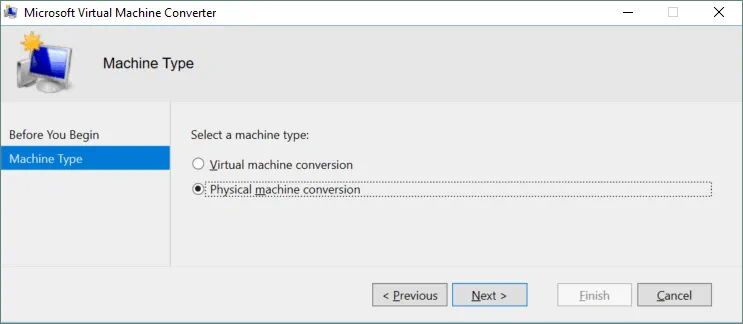
  En este ejemplo hay dos máquinas: un servidor físico que debe convertirse y un servidor Hyper-V que es un servidor de destino en el que se puede ejecutar la máquina virtual que obtendrá como resultado. Ejecute Microsoft Virtual Machine Converter en el servidor de destino y seleccione Conversión de máquina física . Haga clic en Siguiente .
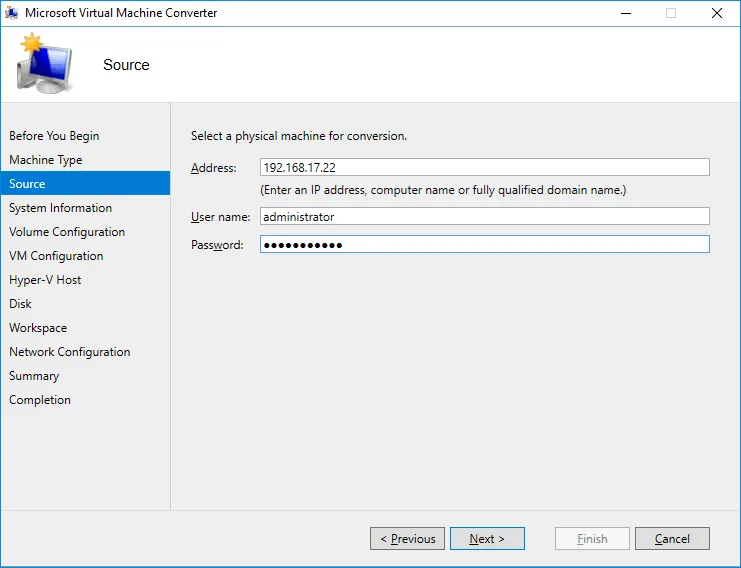
  Seleccione una máquina física para la conversión (introduzca una dirección IP, un nombre de equipo o un nombre de dominio completo) e introduzca las credenciales (con derechos administrativos) para acceder a esa máquina. Haga clic en Siguiente . Nota: En este paso puede aparecer el error «El servidor RPC no está disponible». Compruebe los ajustes del firewall: las conexiones de Windows Management Instrumentation (WMI) deben estar permitidas, como se muestra arriba.
  Ha especificado las credenciales y ahora puede escanear un sistema para recopilar información del sistema para la instalación temporal de un pequeño agente en el equipo de origen. Haga clic en el botón Escanear sistema , espere hasta que se complete el proceso de escaneo y, a continuación, haga clic en Siguiente .
 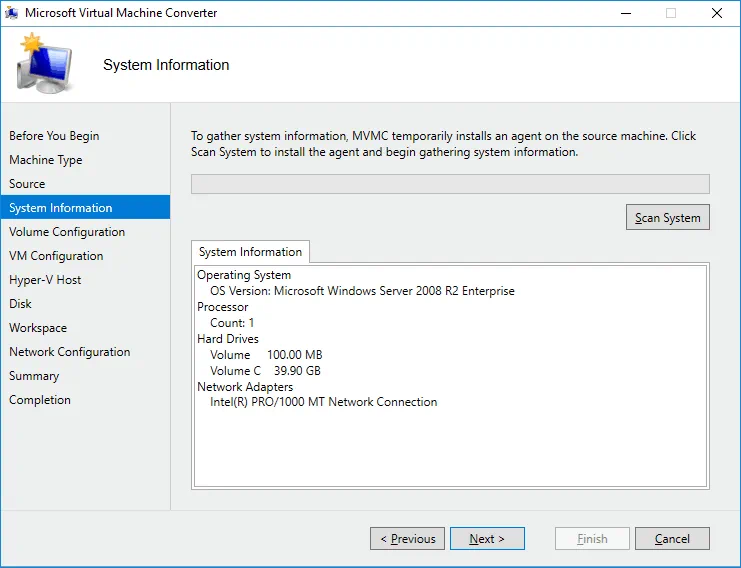 Seleccione los volúmenes que desea incluir en la conversión. En este ejemplo, hay dos volúmenes en un disco. El primer volumen de 100 MB (reservado para el sistema) se creó de forma predeterminada durante la instalación de Windows y se utiliza para el inicio del sistema operativo. No olvide seleccionar este volumen. También puede elegir el tipo de aprovisionamiento del disco virtual VHD: dinámico o fijo. Se crea un archivo VHD independiente para cada volumen seleccionado. Haga clic en Siguiente para continuar.
 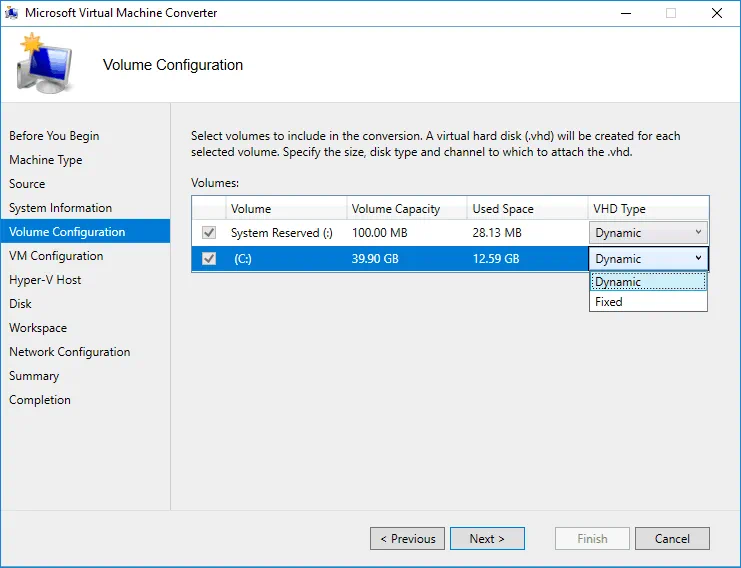 Configure la máquina virtual. Especifique el nombre, el número de procesadores y la cantidad de memoria para la nueva máquina virtual. Haga clic en Siguiente .
 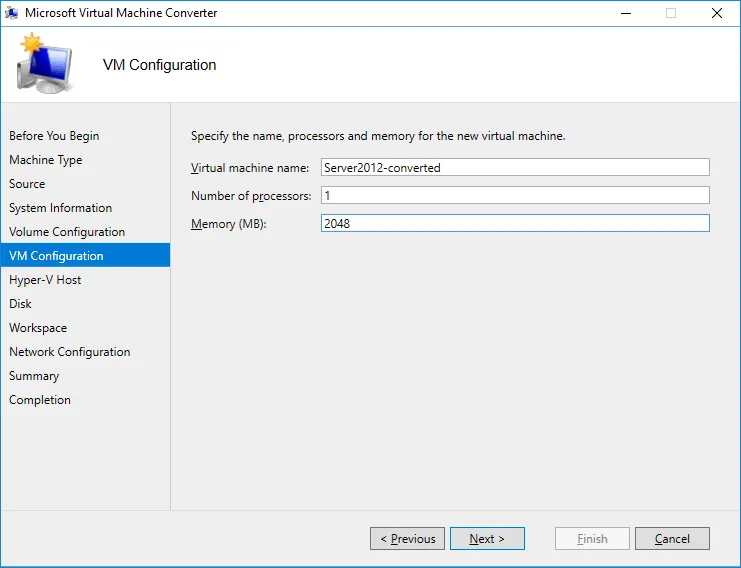 Seleccione un host Hyper-V como destino para la máquina virtual. Tenga en cuenta que no puede seleccionar un host como servidor de destino si la función Hyper-V no está habilitada en ese servidor. Puede introducir localhost como dirección del servidor de destino si selecciona un host Hyper-V como servidor de destino. Si utiliza un agente, introduzca el nombre o la dirección IP del servidor Hyper-V de destino en lugar de localhost. Introduzca las credenciales de una cuenta de administración para acceder a un servidor Hyper-V o marque la casilla Usar mi cuenta de usuario de Windows si su cuenta tiene los privilegios adecuados y MVMC se está ejecutando en un host Hyper-V de destino. Haga clic en Siguiente para continuar. Nota: Es posible que se produzca el error «El servidor RPC no está disponible» en este paso si utiliza un agente en el que se ejecuta MVMC y el equipo con Microsoft Virtual Machine Converter no puede acceder al host Hyper-V de destino a través de la llamada a procedimiento remoto. Pruebe lo siguiente:
- Asegúrese de que los servicios RPC se ejecutan correctamente. Ejecute services.msc y compruebe los servicios con los siguientes nombres: DCOM Server Process Launcher, Remote Procedure Call (RPC), RPC Endpoint Mapper.
- Habilite Remote Assistance en Windows Firewall para permitir que la aplicación se comunique a través de la red.
- Compruebe si el uso compartido de archivos e impresoras está habilitado en los ajustes de red.
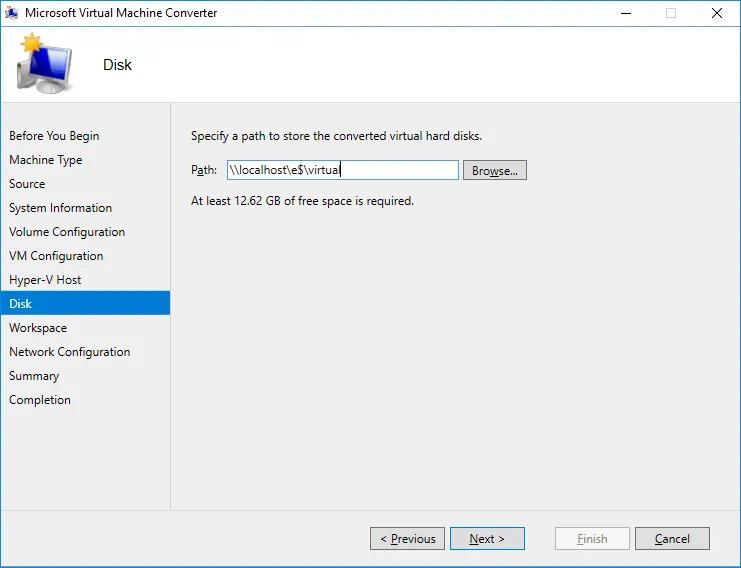
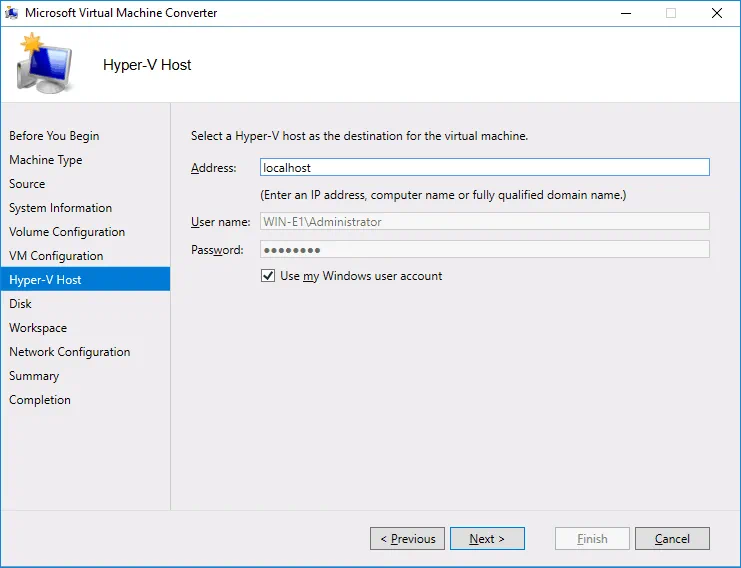 Especifique una ruta de red para almacenar los discos virtuales convertidos. Almacenemos los discos virtuales en E:virtual Como en este ejemplo, MVMC y el servidor Hyper-V se ejecutan en la misma máquina, la ruta es localhoste$virtual . Haga clic en Siguiente .
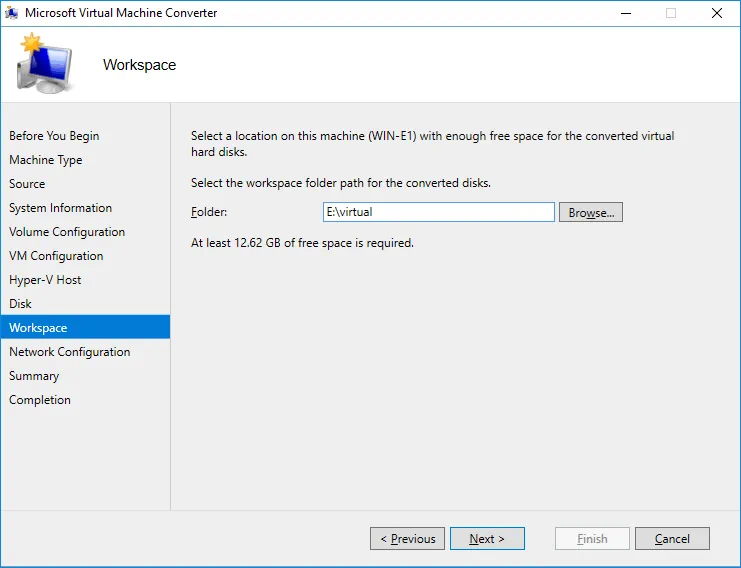
  Seleccione una ubicación temporal en el equipo donde se ejecuta el conversor de máquinas virtuales, por ejemplo E:virtual . Si ejecuta MVMC en el host Hyper-V de destino, puede utilizar el mismo directorio que ha especificado en el paso anterior para almacenar los archivos de disco virtual. Una vez finalizada la conversión, estos archivos temporales se eliminarán.
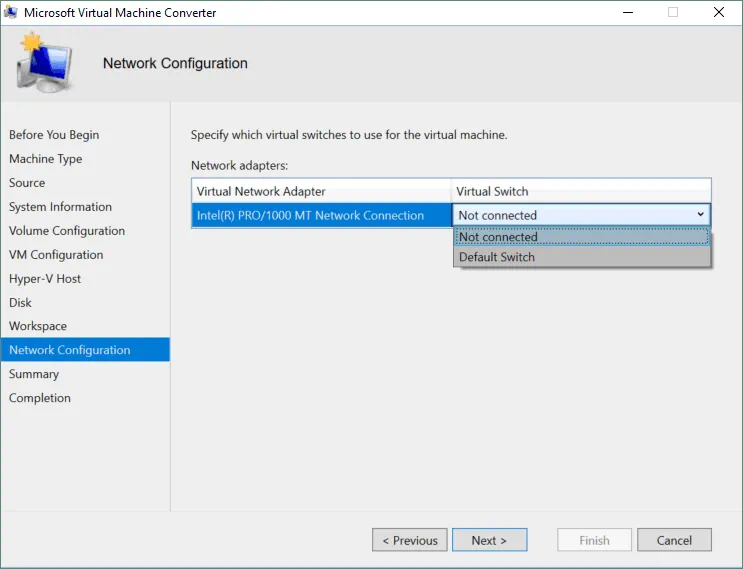
  Seleccione el conmutador virtual para cada adaptador de red virtual que se vaya a conectar a una red. No olvide apagar la máquina física de origen (o desconectarla de la red) antes de iniciar una máquina virtual de destino para evitar conflictos de red. También puede seleccionar la opción No conectado y, a continuación, configurar manualmente la conexión de red para la máquina virtual después de la conversión.
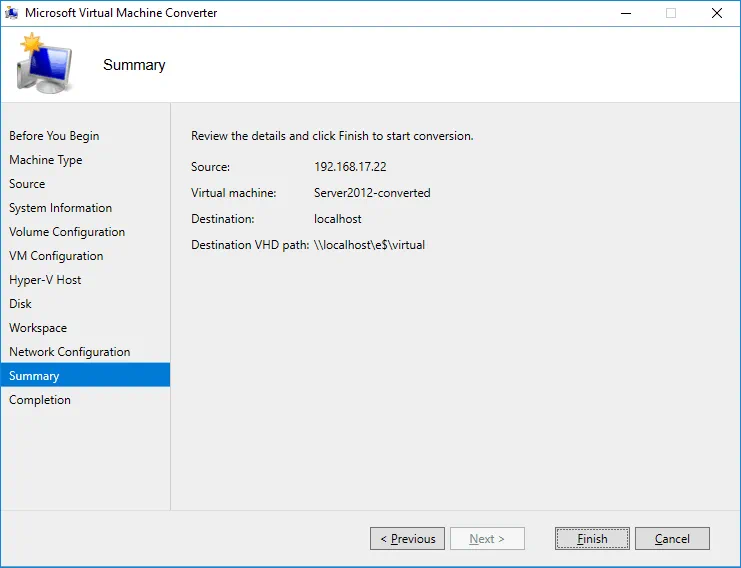
  Revise los detalles que ha especificado y haga clic en Finalizar para iniciar la conversión.
  Espere hasta que finalice la conversión. Nota: Si aparece el error « El espacio de nombres comp_namerootmicrosoftbits no existe en el servidor comp_name », verifique si BITS Compact Server está instalado en el servidor de destino.
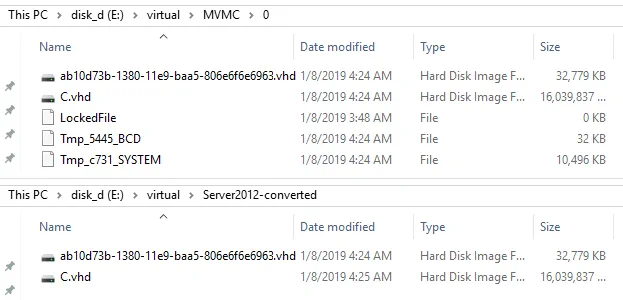
 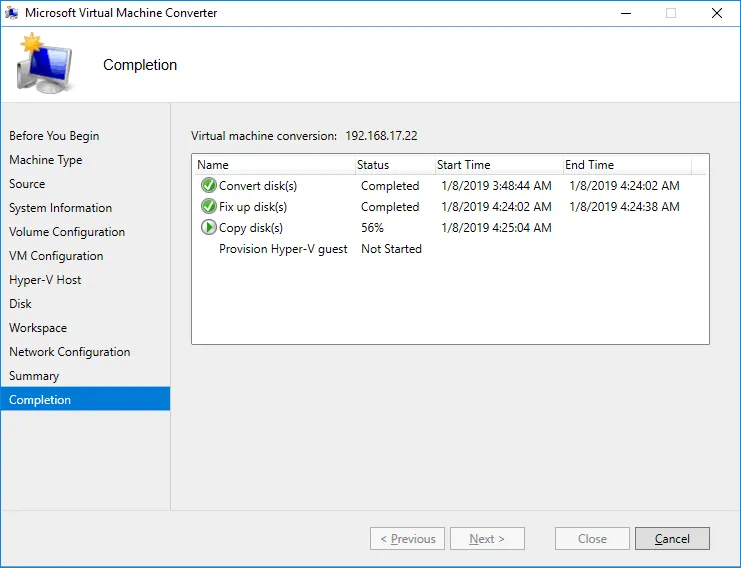 Durante la etapa Convertir disco(s) , los volúmenes de los discos físicos se convierten en discos virtuales. Estos discos virtuales convertidos se almacenan en el directorio temporal que haya especificado. Se crea un subdirectorio /MVMC/0 (1,2,3, etc.) en ese directorio. En la etapa Copiar disco , los archivos creados se copian desde el directorio temporal (en este ejemplo E:virtualMVMC ) al directorio de destino ( E:virtualServer2012-converted en este caso) que ha especificado como ruta de red. Este enfoque es útil cuando se utiliza un intermediario. Si no utiliza un intermediario, como en este ejemplo, y el servidor Hyper-V de destino y MVMC se ejecutan en el mismo equipo, este enfoque no es práctico, ya que le hace perder tiempo esperando mientras se copian los archivos de un directorio temporal al directorio de destino. En la captura de pantalla siguiente, puede ver que los archivos VHD de ambos directorios son iguales.
  Cuando se complete el proceso de conversión, su máquina virtual estará presente en el Administrador de Hyper-V. Puede comprobar los ajustes de la máquina virtual y ejecutarla. Tenga en cuenta que, después de la conversión, la memoria de la máquina virtual se configura como fija. Si desea utilizar memoria dinámica y etiquetado VLAN, debe configurar estos ajustes manualmente.
Conversión de P2V con Disk2VHD
Descargue Disk2VHD del sitio web de Microsoft utilizando este enlace . Extraiga el archivo disk2vhd.exe del archivo zip que ha descargado. Copie el archivo disk2vhd.exe en una máquina física cuyos discos desee convertir y, a continuación, ejecute Disk2VHD. También puede encontrar el archivo Disk2vhd.chm, que incluye un manual de usuario compacto. La interfaz de la aplicación es sencilla y fácil de usar. Marque las casillas junto a los volúmenes de disco que desee convertir. Introduzca la ruta de destino para almacenar los archivos del disco virtual. En este ejemplo, se utiliza un recurso compartido SMB (CIFS) de red asignado como disco S:. También puede utilizar un disco duro USB externo. No utilice una partición que vaya a convertir como ubicación de destino para los archivos VHD (VHDX). A diferencia de MVMC, Disk2VHD admite el formato VHDX más avanzado de los discos virtuales Hyper-V. Marque la casilla Usar Vhdx . Marque la casilla Usar instantánea de volumen para evitar inconsistencias en los datos y las transacciones, debido a que el equipo de origen se ejecuta durante la conversión. Detenga manualmente todos los servicios que se puedan detener y, a continuación, haga clic en el botón Crear para iniciar el proceso de conversión. 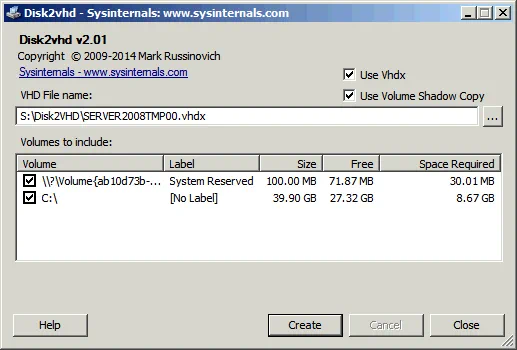 Espere hasta que se finalice la conversión. Disk2VHD puede convertir todos los volúmenes del mismo disco físico a un único archivo VHD o VHDX. En el ejemplo actual, se está convirtiendo la misma máquina física (con dos volúmenes en un disco físico) que se convirtió con MVMC en el ejemplo anterior.
Importación de los discos convertidos a una máquina virtual
Ahora debe crear manualmente una nueva máquina virtual en un servidor Hyper-V e importar los discos virtuales creados por la utilidad Disk2VHD a la máquina virtual. La creación de una nueva máquina virtual se explica en la entrada del blog sobre la creación de nuevas máquinas virtuales de Hyper-V . Seleccione Generación 1 para su máquina virtual si la máquina física de origen se ejecutaba en modo BIOS. Si la máquina de origen funcionaba en modo UEFI, puede elegir Generación 2. La cantidad de memoria virtual no debe ser inferior a la del servidor físico, pero puede utilizar memoria dinámica. En la sección Red , puede seleccionar el conmutador virtual para la conexión de red. Puede utilizar un conmutador virtual en modo puente si no desea reconfigurar los ajustes de red de la máquina virtual, así como los ajustes de red y la configuración de las aplicaciones de las máquinas relacionadas. El punto crucial es conectar los discos virtuales. En la sección Conectar disco duro virtual , seleccione la opción Utilizar un disco duro virtual existente . Si tiene varios archivos de disco virtual, puede añadirlos más tarde en los ajustes de la máquina virtual después de crear la nueva máquina virtual (haga clic con el botón derecho del ratón en la máquina virtual, haga clic en Ajustes , seleccione el controlador de disco, seleccione el disco duro, haga clic en el botón Añadir y seleccione el archivo de disco virtual). 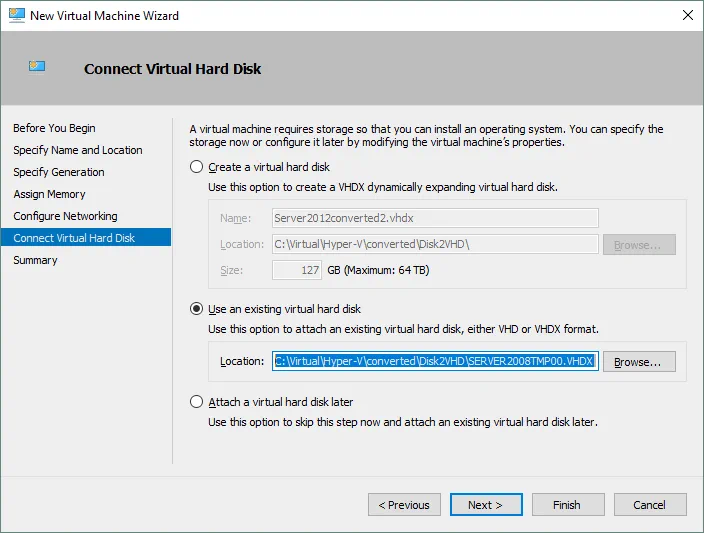 Cuando haya finalizado la creación de la nueva máquina virtual, puede encenderla. El sistema operativo detectará los nuevos dispositivos y le pedirá que reinicie. Debe instalar Hyper-V Integration Services en la máquina virtual.
Conclusión
Hay dos métodos disponibles para convertir máquinas físicas en máquinas virtuales Hyper-V: con la ayuda de Microsoft Virtual Machine Converter y con Disk2VHD. Ambas utilidades solo se pueden utilizar en sistemas Windows. Utilizar Microsoft Virtual Machine Converter para convertir máquinas físicas es una buena idea si se cumplen los requisitos y el sistema operativo de la máquina de origen se encuentra en la lista de sistemas operativos compatibles. Configurar MVMC no es difícil, pero es susceptible de errores. Solo se admite el formato VHD de discos virtuales. Se crea un archivo de disco virtual para cada volumen del disco físico de origen; para la conversión se requiere un directorio temporal con una cantidad de espacio libre igual al espacio utilizado en los discos de origen. A pesar de las limitaciones, el resultado es una máquina virtual lista para funcionar. Disk2VHD tiene una interfaz más sencilla con menos opciones, pero se puede utilizar esta herramienta para convertir discos físicos con sistemas operativos que no son compatibles con MVMC. Disk2VHD admite el formato VHDX de discos virtuales, mientras que MVMC no. Debe crear manualmente una nueva máquina virtual y conectar los discos virtuales creados después de la conversión a una máquina virtual. Una vez que haya convertido una máquina física en una máquina virtual, podrá descubrir las ventajas de la virtualización. No olvide hacer backup de sus máquinas virtuales con la ayuda de NAKIVO Backup & Replication.