Cómo configurar máquinas virtuales Hyper-V en Windows Server 2016 y versiones posteriores
El objetivo de configurar el hipervisor Hyper-V de Windows Server 2016 es alojar máquinas virtuales. Una vez instalado el rol Hyper-V, el proceso de configuración y creación de máquinas virtuales en Windows Server 2016, 2019 y 2022 es idéntico. Como resultado, puede utilizar el mismo flujo de trabajo para crear y configurar una máquina virtual (VM) en los sistemas operativos Windows Server modernos.
Veamos cómo crear y configurar máquinas virtuales en Windows Server 2016 Hyper-V. 
Creación de una máquina virtual Hyper-V
Empiece por utilizar Hyper-V Manager para conectarse al host Hyper-V. Hyper-V Manager se incluye en las Herramientas de administración remota del servidor (RSAT) para sistemas operativos cliente como Windows 10 o en la sección «Instalar funciones» del Administrador del servidor de Windows Server 2016 y 2019. Tenga en cuenta que RSAT es una descarga independiente.
Para empezar, haga clic con el botón derecho del ratón en su host Hyper-V y seleccione Nueva > máquina virtual . 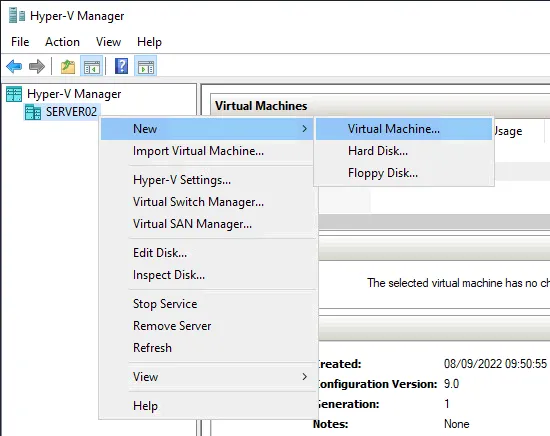 Esto inicia el Asistente para nueva máquina virtual .
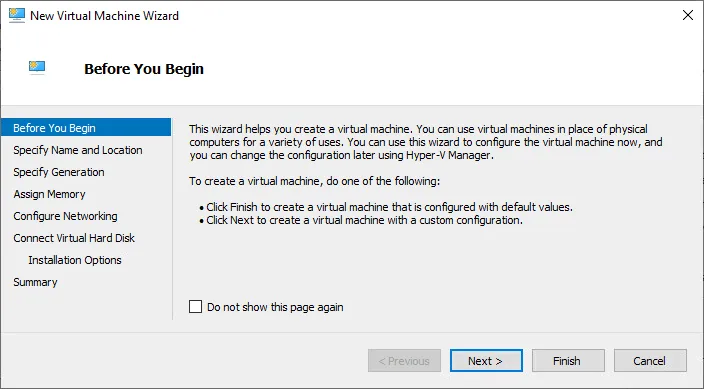
- Antes de comenzar . Lea la introducción del asistente si lo desea y haga clic en Siguiente . Puede seleccionar la casilla de verificación para no volver a mostrar esta página cuando cree una nueva máquina virtual en Hyper-V.
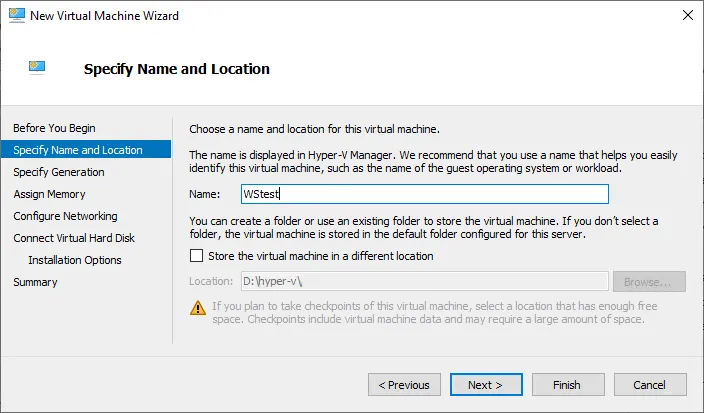
- Especifique el nombre y la ubicación de su nueva Máquina virtual de Hyper-V. Comience la configuración seleccionando un nombre ( WStest en nuestro ejemplo). La ruta guardada en la configuración de Hyper-V se utiliza de forma predeterminada para almacenar los archivos de la máquina virtual. Puede seleccionar la casilla de verificación Almacenar la máquina virtual en una ubicación diferente para definir una ruta personalizada para esta configuración de máquina virtual.
El asistente crea una subcarpeta «Máquinas virtuales», que contiene la subcarpeta con el nombre del ID de la máquina virtual en la carpeta seleccionada. Tenga en cuenta que se trata del nombre de la máquina virtual, no del nombre de host establecido en un sistema operativo invitado.
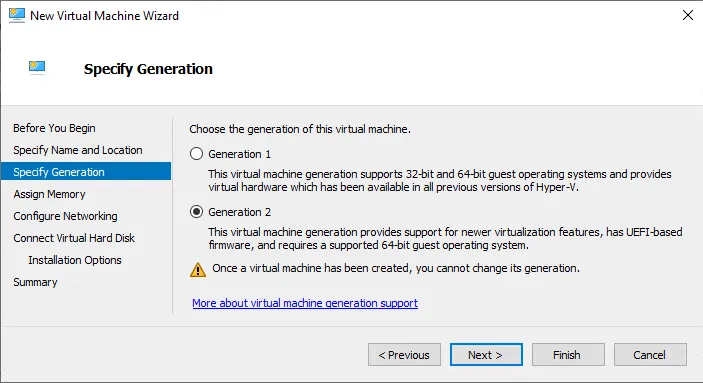
- Especificar generación . Una vez creada una máquina virtual, no se puede cambiar su generación. Por lo tanto, asegúrese de elegir la generación correcta antes de continuar.
- Para una mayor compatibilidad, incluido el traslado a Azure, se deben seleccionar máquinas virtuales de generación 1 . Si ninguna de las limitaciones mencionadas es cierta y desea utilizar funciones como el arranque seguro UEFI, entonces la generación 2 sería la mejor opción.
- Tenga en cuenta que las máquinas virtuales de segunda generación solo son compatibles con las versiones 2012 R2 y posteriores de Hyper-V. Windows Server 2012/Windows 8 de 64 bits y superiores son compatibles con la generación 2, pero las versiones de 32 bits de esos sistemas operativos no funcionan.
Si crea una máquina virtual de generación 2 e intenta iniciar desde una ISO de un sistema operativo de 32 bits, recibirá un error indicando que no se encuentra ningún medio de inicio. Microsoft también ha estado trabajando en la compatibilidad de las máquinas virtuales de segunda generación con Linux; compruebe su distribución concreta, ya que actualmente algunas pueden no ser compatibles con la segunda generación. Hay otra consideración más: para aquellos que estén pensando en trasladar una máquina virtual de Hyper-V creada anteriormente a Azure , la segunda generación no es compatible.
- Asignar memoria . La gestión de memoria en Hyper-V tiene una opción llamada Memoria dinámica . En esta fase, puede ver la casilla de verificación que se puede seleccionar para habilitar la función. Si decide habilitar esta opción, Hyper-V coopera con el sistema operativo invitado de la máquina virtual de Hyper-V en la gestión de la memoria del sistema operativo invitado.
Con Memoria dinámica, Hyper-V utiliza la función «Adición en caliente» para ampliar la memoria del sistema operativo invitado a medida que aumentan las demandas de memoria dentro del invitado. La memoria dinámica ayuda a dividir de forma dinámica y automática la RAM entre las máquinas virtuales que se ejecutan, reasignando la memoria en función de los cambios en sus demandas de recursos. Esto ayuda a proporcionar un uso más eficiente de los recursos de memoria en un host Hyper-V, así como una mayor densidad de máquinas virtuales.
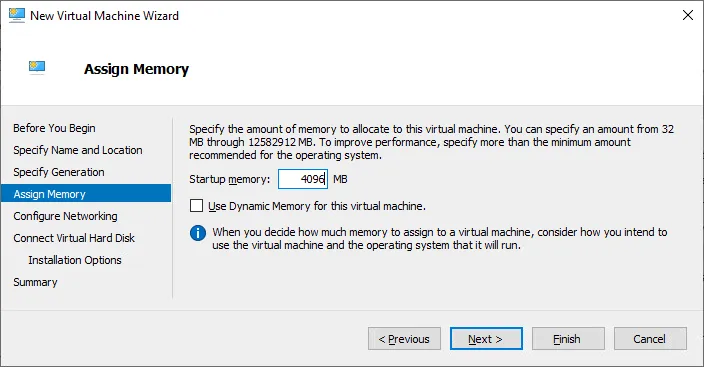 Al seleccionar Usar memoria dinámica para esta máquina virtual , puede establecer los valores mínimo y máximo de la RAM que se asigna dinámicamente a la máquina virtual. Puede hacerlo en la configuración de la máquina virtual cuando se crea una máquina virtual.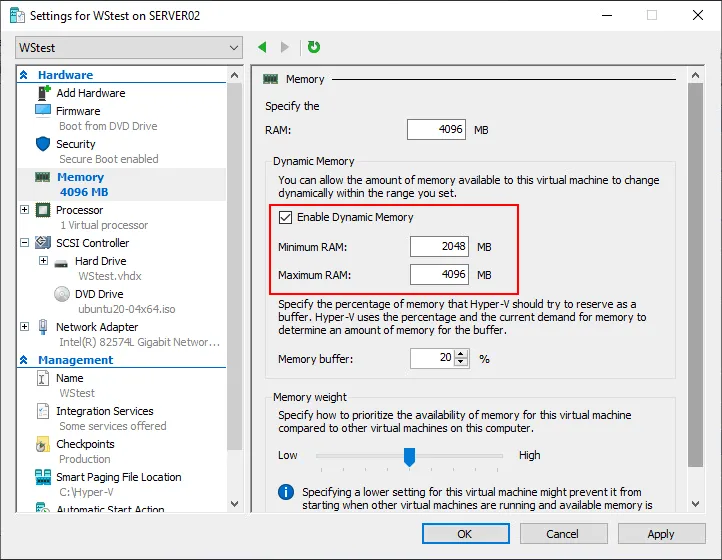
- Configurar la red . Para que una máquina virtual concreta tenga conectividad a la red, debe conectar un conmutador virtual que esté conectado. También puede dejar una máquina virtual en estado desconectado, ya que la conexión a una red no es un requisito para completar la configuración de la máquina virtual. En este ejemplo, conectamos la máquina virtual a ExternalSwitch , que es un conmutador virtual conectado a nuestra LAN de producción.

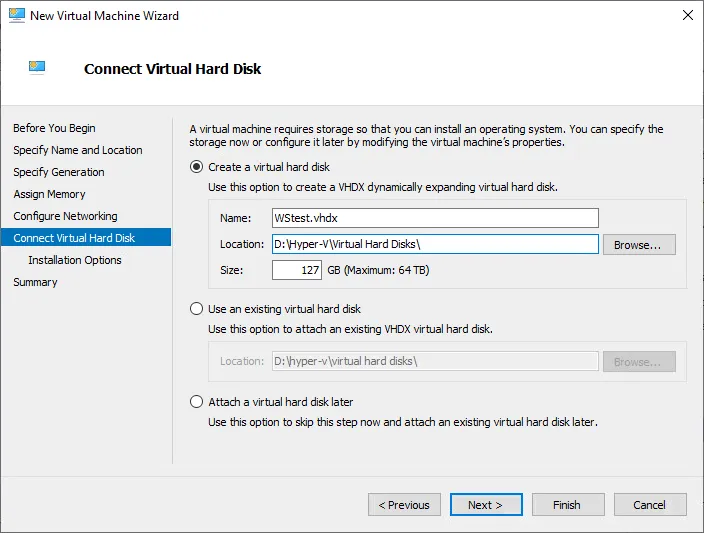
- Conectar disco duro virtual . Hay tres opciones entre las que elegir:
- Si elige la opción Crear un disco duro virtual , estará creando un disco vhdx completamente nuevo en su host Hyper-V. También puede establecer el tamaño del disco. El asistente establece de forma predeterminada 127 GB, que se puede cambiar fácilmente. 127 GB serán suficientes para la máquina virtual Windows Server utilizada en nuestro ejemplo.
- La opción Usar un disco duro virtual existente le permite adjuntar su nueva configuración de máquina virtual a un disco virtual existente. Quizás haya copiado un archivo vhdx que desea reutilizar con la nueva configuración de máquina virtual. Con esta opción, solo tiene que indicar al asistente el archivo vhdx .
- Con la opción Conectar un disco duro virtual más tarde , puede optar por omitir la creación de un disco duro en el asistente y asignar un disco más tarde.
Hay una advertencia importante en el paso de creación de un disco duro Virtual: no se puede elegir el tipo de disco que se crea. De forma predeterminada, Hyper-V crea discos de expansión dinámica , que son discos de aprovisionamiento ligero . Esto significa que el espacio solo se utiliza cuando es necesario. Nota: Este enfoque tiene algunas desventajas. Aunque el controlador de almacenamiento de Hyper-V suele hacer un uso eficiente de los recursos para obtener un rendimiento óptimo, es posible que prefiera aprovisionar discos gruesos o de tamaño fijo en Hyper-V. Para ello, debe elegir la tercera opción y conectar un disco duro virtual grueso después de crear la máquina virtual. Lea sobre las diferencias entre VHD y VHDX .
Solo puede crear un disco duro virtual en este paso de la creación de una nueva máquina virtual; sin embargo, puede agregar más discos duros virtuales después de completada la creación de la máquina virtual.
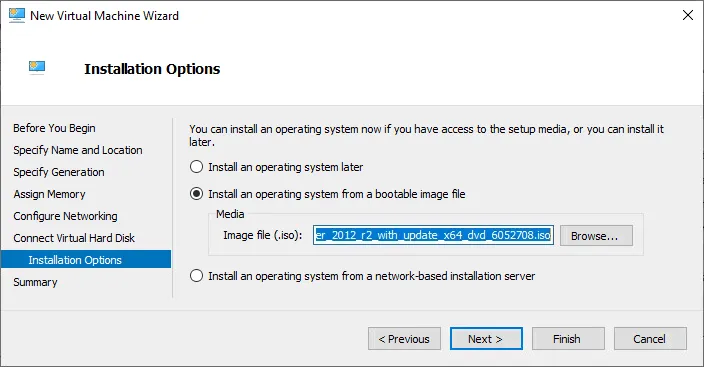
- Configure las opciones de instalación . Esto significa configurar cómo desea instalar el sistema operativo invitado (SO) en su nueva máquina virtual.
- Instalar un sistema operativo más tarde no realiza cambios en la configuración de la máquina virtual en este paso, pero puede editar estos ajustes más tarde.
- Instalar un sistema operativo desde un archivo de imagen de arranque es la forma más habitual de instalar un sistema operativo. Debe tener un archivo ISO del sistema operativo guardado en algún lugar de su servidor. Simplemente guíe al asistente a la ubicación utilizando el botón Explorar . En nuestro ejemplo, creamos una máquina virtual Windows Server y seleccionamos el archivo de imagen ISO de instalación adecuado. Lea cómo copiar un archivo ISO a un servidor Hyper-V .
- Instalar un sistema operativo desde un servidor de instalación basado en red . Puede utilizar esta opción si dispone de un servidor de instalación basado en red (un servidor con servicios de instalación remota instalados).
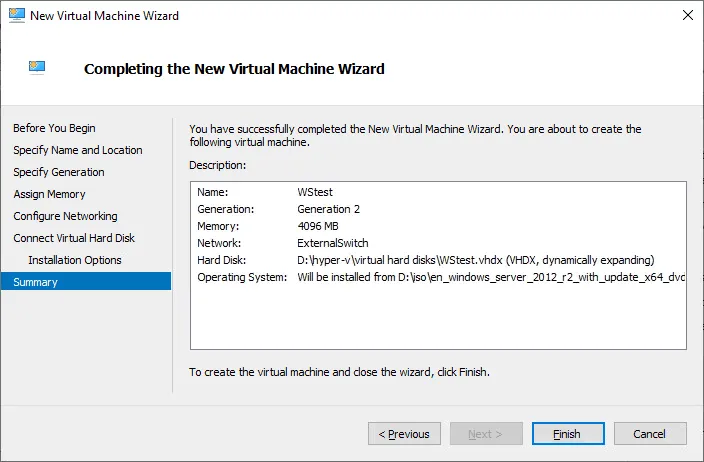
- Compruebe la configuración Resumen . La información mostrada le permite asegurarse de que su configuración es correcta. Si hay algún error, puede volver atrás y modificar los ajustes. Una vez que haga clic en Finalizar , se creará su máquina virtual Windows Server según la configuración de máquina virtual especificada.
Inicio de la máquina virtual
Ahora que la configuración y la creación de la máquina virtual han finalizado, puede encender su máquina virtual Windows.
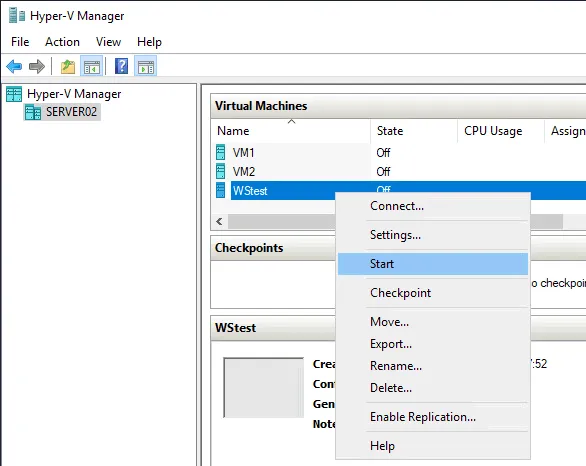
- Haga clic con el botón secundario en la máquina virtual y seleccione Iniciar .
- Puede conectarse a la consola de la máquina virtual haciendo clic con el botón derecho en la máquina virtual y seleccionando Conectar . La consola Virtual Machine Connection (VMConnect) es una interfaz de gestión en la que se ve un «monitor» conectado a una máquina virtual, de forma similar a cuando se utiliza el Escritorio remoto de Windows.
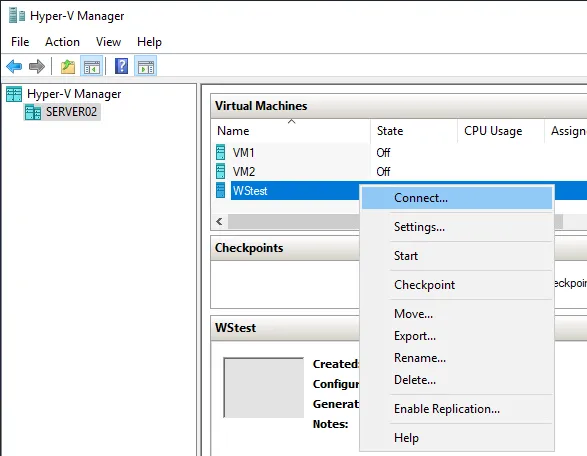 Después de conectarse a VMConnect, ahora deberíamos poder realizar el inicio de nuestra máquina virtual e instalar el sistema operativo como de costumbre a través de las indicaciones de instalación del sistema operativo. Después de finalizar la instalación, tendremos una máquina virtual Windows Server. Podemos editar la configuración de la máquina virtual Windows, instalar aplicaciones dentro de la máquina virtual, etc.
Vea una guía completa en nuestro tutorial en vídeo:
Conclusión
Los pasos para crear una máquina virtual Windows Server en Hyper-V que se ejecuta en Windows Server 2016, 2019 y 2022 se pueden utilizar para instalar una máquina virtual que ejecute cualquier otro sistema operativo compatible, como Windows 7, Ubuntu Linux, etc.
El uso de Hyper-V Manager es un método cómodo para crear una máquina virtual y editar su configuración. Como alternativa, puede crear una máquina virtual de Hyper-V en PowerShell , lo que puede resultar útil para la automatización y la instalación masiva. Sea cual sea el método que utilice para crear y configurar una máquina virtual, recuerde hacer un backup de la máquina virtual de Hyper-V para evitar la pérdida de datos y el tiempo de inactividad.