Come configurare le VM Hyper-V in Windows Server 2016 e versioni successive
Lo scopo della configurazione dell’hypervisor Hyper-V di Windows Server 2016 è quello di ospitare VM. Una volta installato il ruolo Hyper-V , il processo di configurazione e creazione delle VM in Windows Server 2016, 2019 e 2022 è identico. Di conseguenza, è possibile utilizzare lo stesso flusso di lavoro per creare e configurare una VM nei moderni sistemi operativi Windows Server.
Vediamo come creare e configurare le VM in Windows Server 2016 Hyper-V. 
Creazione di una VM Hyper-V
Iniziare utilizzando Hyper-V Manager per connettersi all’host Hyper-V. Hyper-V Manager è incluso in Remote Server Administration Tools (RSAT) per sistemi operativi client come Windows 10 o nella sezione “Installa funzioni” di Server Manager di Windows Server 2016 e 2019. Si noti che RSAT è una scarica separata.
Per iniziare, fare clic con il pulsante destro del mouse sull’host Hyper-V e selezionare Nuova > VM . 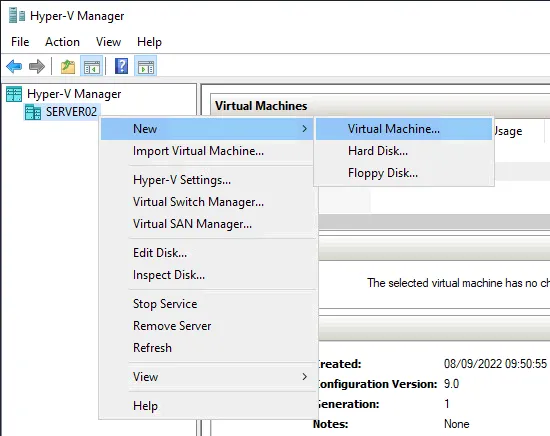 Si avvia la procedura guidata Nuova VM .
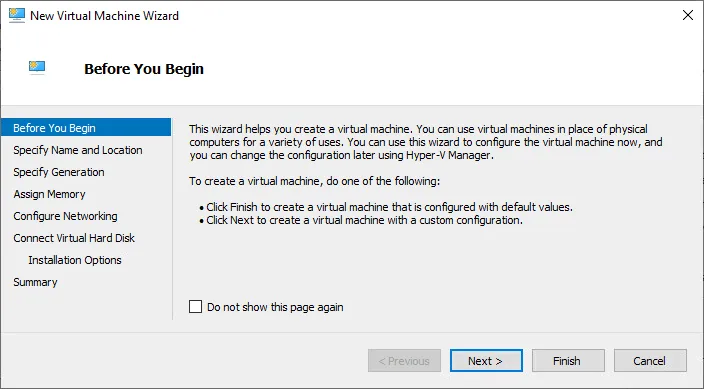
- Prima di iniziare . Leggi l’introduzione della procedura guidata, se lo desideri, e fai clic su Avanti . Puoi selezionare la casella di controllo per non visualizzare nuovamente questa pagina quando crei una nuova VM in Hyper-V.
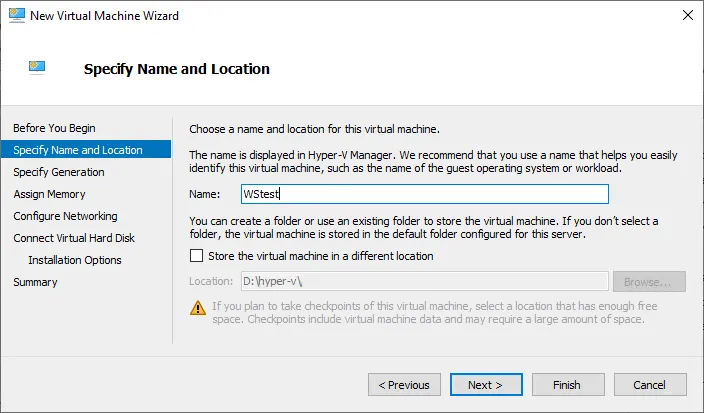
- Specificare il nome e l’ubicazione della nuova VM Hyper-V. Iniziare la configurazione selezionando un nome ( WStest nel nostro esempio). Il percorso salvato nella configurazione Hyper-V viene utilizzato per impostazione predefinita per archiviare i file della VM. È possibile selezionare la casella di controllo Archivia la VM in una posizione diversa per definire un percorso personalizzato per questa configurazione della VM.
La procedura guidata crea una sottocartella “VM”, che contiene la sottocartella denominata con l’ID della VM nella cartella selezionata. Si noti che si tratta del nome della VM e non del nome host impostato in un sistema operativo guest.
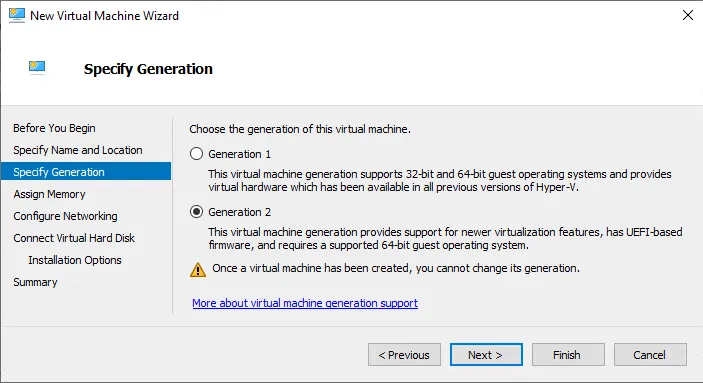
- Specificare la generazione . Una volta creata una VM, non è possibile modificarne la generazione. Assicurarsi quindi di scegliere la generazione corretta prima di procedere.
- Per una maggiore compatibilità, incluso il passaggio ad Azure, è necessario selezionare le VM di generazione 1 . Se nessuna delle limitazioni menzionate è vera e si desidera utilizzare funzioni come l’avvio sicuro UEFI, la generazione 2 sarebbe la scelta migliore.
- Si noti che le VM di seconda generazione sono compatibili solo con le versioni Hyper-V 2012 R2 e successive. Windows Server 2012/Windows 8 a 64 bit e versioni successive sono supportati con la Generazione 2, ma le versioni a 32 bit di tali sistemi operativi non funzionano.
Se si crea una VM di Generazione 2 e si tenta di avviare da un ISO di un sistema operativo a 32 bit, viene visualizzato un errore che indica che non è possibile trovare alcun supporto di avvio. Microsoft sta inoltre lavorando al supporto per le VM di seconda generazione con Linux: verificate la vostra distribuzione specifica, poiché attualmente alcune potrebbero non essere supportate con la seconda generazione. C’è un altro aspetto da considerare: per chi sta pensando di trasferire una VM Microsoft Hyper-V creata in precedenza su Azure , la seconda generazione non è supportata.
- Assegna memoria . La gestione della memoria in Hyper-V ha un’opzione chiamata Memoria dinamica . È possibile vedere la casella di controllo che può essere selezionata per abilitare la funzione in questa fase. Se si sceglie di abilitare questa opzione, Hyper-V collabora con il sistema operativo guest della VM nella gestione della memoria del sistema operativo guest.
Con Dynamic Memory, Hyper-V utilizza la funzione “Aggiunta a caldo” per espandere la memoria del sistema operativo guest all’aumentare della domanda di memoria all’interno del guest. La memoria dinamica consente di dividere in modo dinamico e automatico la RAM tra le VM in esecuzione, riassegnando la memoria in base alle variazioni delle loro esigenze di risorse. Ciò consente un utilizzo più efficiente delle risorse di memoria su un host Hyper-V e una maggiore densità delle VM.
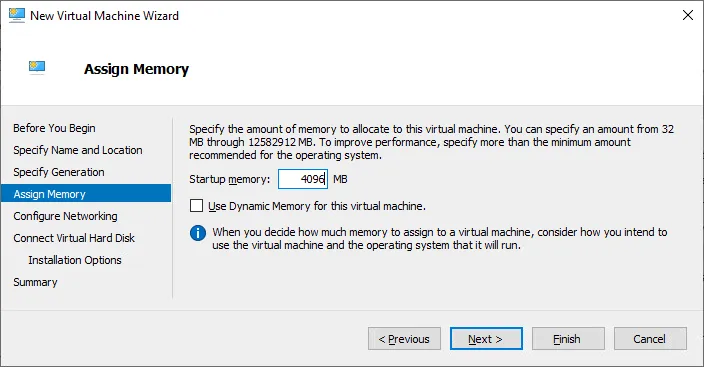 Quando si seleziona Usa memoria dinamica per questa VM , è possibile impostare i valori minimo e massimo per la RAM assegnata dinamicamente alla VM. È possibile farlo nella configurazione della VM quando viene creata una VM.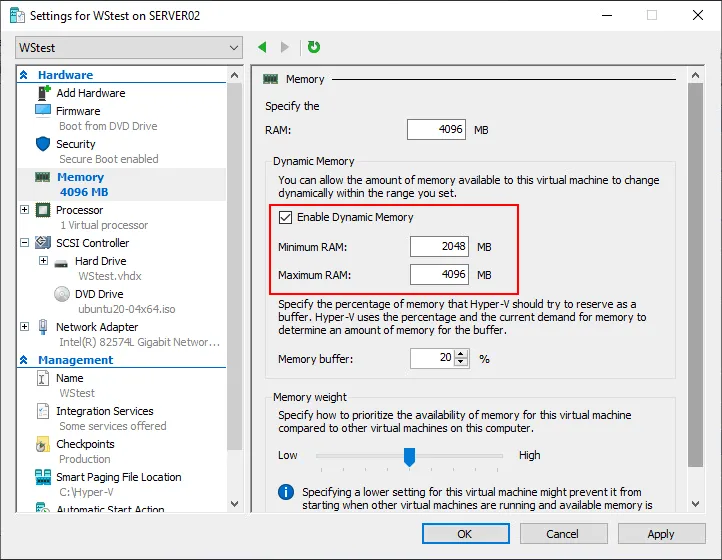
- Configura rete . Affinché una determinata VM possa connettersi alla rete, è necessario collegare uno switch virtuale connesso. È anche possibile lasciare una VM in uno stato disconnesso, poiché la connessione a una rete non è un requisito obbligatorio per completare la configurazione della VM. In questo esempio, colleghiamo la VM a ExternalSwitch , che è uno switch virtuale connesso alla nostra LAN di produzione.

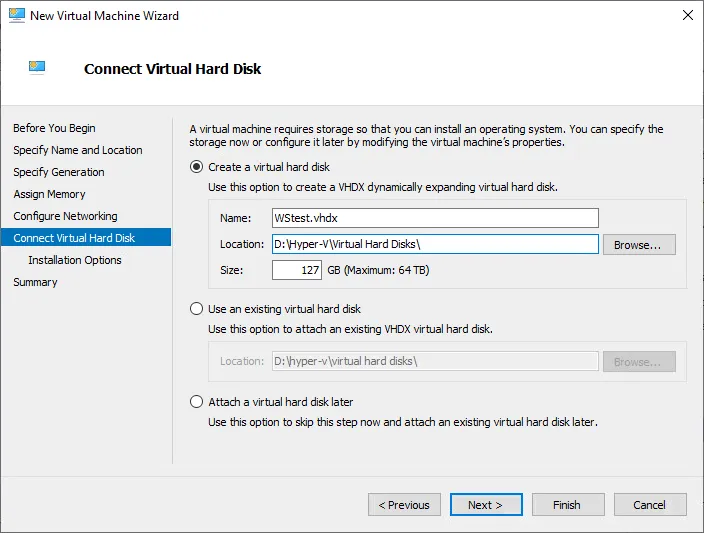
- Connetti disco rigido virtuale virtuale . Sono disponibili tre opzioni tra cui scegliere:
- Se si sceglie l’opzione Crea un disco rigido virtuale , si crea un disco vhdx completamente nuovo sull’host Hyper-V. È anche possibile impostare la dimensione del disco. L’impostazione predefinita della procedura guidata è 127 GB, ma può essere facilmente modificata. 127 GB saranno sufficienti per la VM Windows Server utilizzata nel nostro esempio.
- L’opzione Utilizza un disco rigido virtuale esistente consente di collegare la nuova configurazione della VM a un disco virtuale esistente. Forse è stato copiato un file vhdx che si desidera riutilizzare con la nuova configurazione della VM. Con questa opzione è sufficiente indicare alla procedura guidata il file vhdx .
- Con l’opzione Collega un disco rigido virtuale in un secondo momento è possibile scegliere di ignorare la creazione di un disco rigido nella procedura guidata e assegnare un disco in un secondo momento.
C’è un avvertimento importante relativo alla fase di creazione di un disco rigido virtuale: non è possibile scegliere il tipo di disco da creare. Per impostazione predefinita, Hyper-V crea dischi a espansione dinamica , che sono dischi con provisioning sottile . Ciò significa che lo spazio viene utilizzato solo quando necessario. Nota: Questo approccio presenta alcuni svantaggi. Sebbene il driver di storage Hyper-V utilizzi in genere le risorse in modo efficiente per ottenere prestazioni ottimali, è comunque possibile preferire l’allocazione di dischi thick o di dimensioni fisse in Hyper-V. A tal fine, è necessario scegliere la terza opzione e collegare un disco rigido virtuale thick dopo aver creato la VM. Leggi le differenze tra VHD e VHDX .
In questa fase della creazione di una nuova VM è possibile creare un solo disco rigido virtuale; tuttavia, è possibile aggiungere altri dischi rigidi virtuali al termine della creazione della VM.
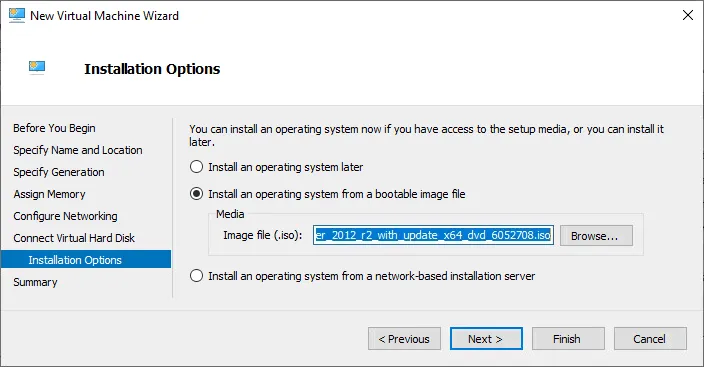
- Configurare le opzioni di installazione . Ciò significa configurare la modalità di installazione del sistema operativo guest (OS) nella nuova VM.
- Installare un sistema operativo in un secondo momento non apporta modifiche alla configurazione della VM in questa fase, ma è possibile modificare queste impostazioni in un secondo momento.
- Installare un sistema operativo da un file immagine avviabile è il modo più comune per installare un sistema operativo. È necessario disporre di un file ISO del sistema operativo salvato da qualche parte sul server. È sufficiente guidare la procedura guidata all’ubicazione utilizzando il pulsante Sfoglia . Nel nostro esempio, creiamo una VM Windows Server e selezioniamo il file immagine ISO di installazione appropriato. Leggi come copiare un file ISO su un server Hyper-V .
- Installare un sistema operativo da un server di installazione basato su rete . È possibile utilizzare questa opzione se si dispone di un server di installazione basato su rete (un server con servizi di installazione remota distribuiti).
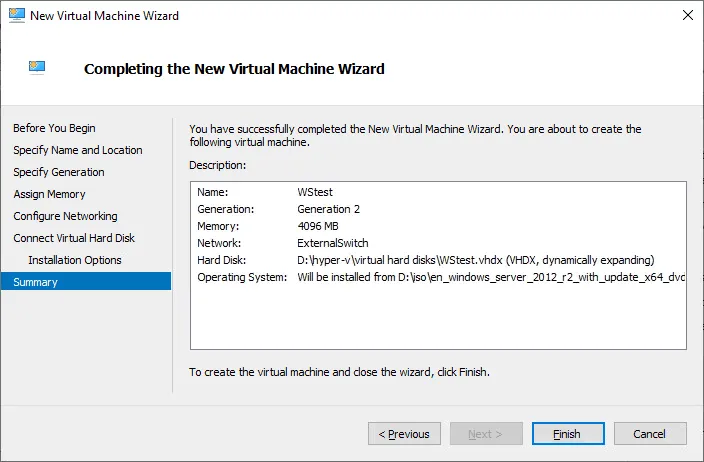
- Controllare la configurazione Riepilogo . Le informazioni visualizzate consentono di verificare che la configurazione sia corretta. Se qualcosa non è corretto, è possibile tornare indietro e modificare le impostazioni. Dopo aver fatto clic su Fine , la VM di Windows Server viene creata in base alla configurazione specificata.
Avvio della VM
Ora che la configurazione e la creazione della VM sono state completate, è possibile accendere la VM Windows.
- Fare clic con il pulsante destro del mouse sulla VM e selezionare Avvia .
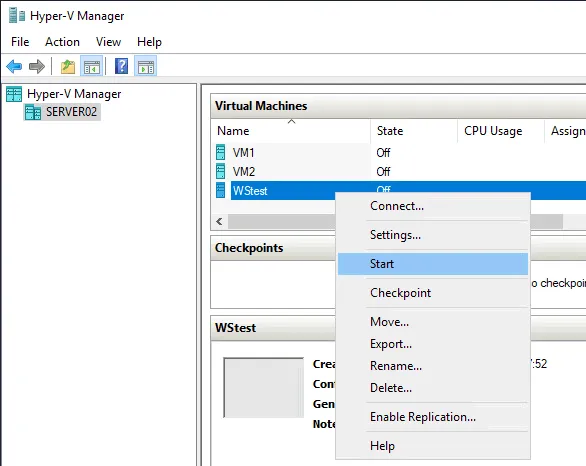
- È possibile connettersi alla console della VM facendo clic con il pulsante destro del mouse sulla VM e selezionando Connetti . La console Virtual Machine Connection (VMConnect) è un’interfaccia di gestione in cui è possibile visualizzare un “monitor” collegato a una VM, in modo simile a quando si utilizza Windows Remote Desktop.
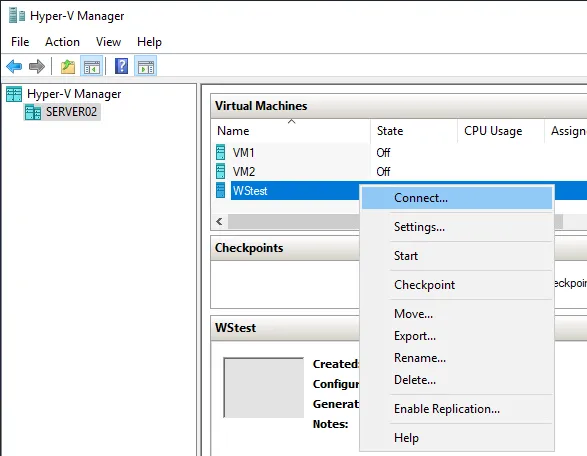 Dopo essersi collegati a VMConnect, ora dovremmo essere in grado di avviare la nostra VM e installare il sistema operativo come di consueto seguendo le istruzioni di installazione del sistema operativo. Al termine dell’installazione, avremo una VM Windows Server. È possibile modificare la configurazione della VM Windows, installare applicazioni all’interno della VM, ecc.
Guarda la procedura completa nel nostro video tutorial:
Conclusione
I passaggi per creare una VM Windows Server in Hyper-V in esecuzione su Windows Server 2016, 2019 e 2022 possono essere utilizzati per installare una VM che esegue qualsiasi altro sistema operativo supportato, come Windows 7, Ubuntu Linux, ecc.
L’utilizzo di Hyper-V Manager è un metodo conveniente per creare una VM e effettuare la modifica della configurazione della VM. In alternativa, è possibile creare una VM Hyper-V in PowerShell che può essere utile per l’automazione e l’implementazione di massa. Qualunque sia il metodo utilizzato per creare e configurare una VM, ricordarsi di eseguire il backup della VM Microsoft Hyper-V per evitare la perdita di dati e tempi di inattività.