VMware Changed Block Tracking (CBT) là gì và nó hoạt động như thế nào?
VMware cung cấp các giao diện lập trình ứng dụng (API) nhằm đơn giản hóa việc bảo vệ dữ liệu trong các môi trường ảo hóa doanh nghiệp, với các tính năng cho phép sao lưu không cần trình điều khiển (agentless) và nâng cao hiệu quả của việc sao lưu tăng dần cho máy ảo (VM). Sao lưu tăng dần giúp tiết kiệm một lượng đáng kể dung lượng lưu trữ so với sao lưu toàn bộ
Khi nói đến các giải pháp sao lưu hiện đại Các giải pháp sao lưu của VMware, phần lớn đều dựa vào các API của VMware và sử dụng công nghệ Theo dõi Khối Đã Thay Đổi (Changed Block Tracking – CBT) để hỗ trợ và tăng tốc quá trình tạo bản sao lưu tăng dần cho máy ảo. Trong bài viết blog này, chúng tôi sẽ giải thích về Công nghệ Theo dõi Khối Đã Thay Đổi (CBT), bao gồm nguyên lý hoạt động và các ứng dụng thực tiễn.

Công nghệ Theo dõi Khối Đã Thay Đổi (CBT) là gì?
Công nghệ Theo dõi Khối Đã Thay Đổi (CBT) là một tính năng gốc của VMware, ghi lại các khối dữ liệu đã thay đổi vào một tệp theo dõi. CBT là một phần của khung VMware vSphere Storage APIs – Data Protection, lần đầu tiên được phát hành trong phiên bản 4.0, cho phép các ứng dụng bảo vệ dữ liệu của bên thứ ba tận dụng CBT để thực hiện sao lưu và sao chép hiệu quả hơn.
CBT hoạt động ở cấp độ ESXi Storage Stack và cho phép các giải pháp sao lưu của bên thứ ba chỉ sao lưu các khối dữ liệu đã thay đổi kể từ lần sao lưu gần nhất, tức là tạo các bản sao lưu gia tăng, hoặc các khối đang được sử dụng thay vì toàn bộ máy ảo (VM). Điều này giúp bạn giảm đáng kể lượng dữ liệu sao lưu, đặc biệt trong các môi trường quy mô lớn với hàng trăm máy ảo, đồng thời tăng tốc quá trình sao lưu.
VMware CBT giúp giảm đáng kể thời gian mà phần mềm sao lưu cần để thực hiện các bản sao lưu gia tăng vì nó theo dõi các thay đổi trong một tệp nhật ký đặc biệt. Các giải pháp sao lưu của bên thứ ba gây ra tải CPU cao hơn trên máy chủ ESXi nếu chúng theo dõi các thay đổi mà không sử dụng CBT bằng các phương pháp khác. Do đó, CBT cũng tối ưu hóa hiệu suất của máy chủ ESXi khi sao lưu dữ liệu.
CBT cũng được sử dụng trong quy trình Storage vMotion của VMware, cho phép di chuyển các tệp đĩa của máy ảo từ kho dữ liệu này sang kho dữ liệu khác trong khi máy ảo đang chạy.
Cách thức hoạt động của tính năng Theo dõi khối thay đổi (CBT) của VMware
Tính năng CBT hoạt động bằng cách so sánh ID bộ thay đổi cuối cùng và hiện tại, từ đó xác định các sector đĩa đã bị thay đổi giữa hai ID bộ thay đổi này. CBT của VMware cũng xác định tất cả các khối Hệ thống tệp máy ảo (VMFS) trên đĩa ảo đang được sử dụng. Quá trình theo dõi được thực hiện bởi chính trình ảo hóa và diễn ra bên ngoài máy ảo.
Yêu cầu đối với CBT
Các yêu cầu đối với tính năng Theo dõi khối thay đổi (CBT) bao gồm:
- VMware vSphere (ESXi 4.0 trở lên)
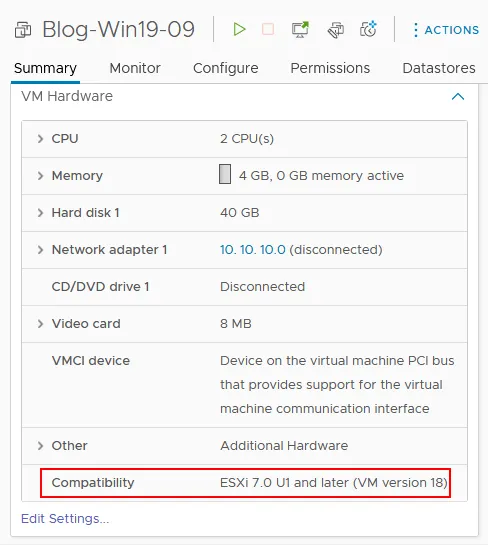
- Phần cứng ảo phiên bản 7 trở lên
- Kho dữ liệu cục bộ Kho dữ liệu VMFS, NFS hoặc iSCSI
- Cung cấp dung lượng dày hay mỏng
- Không hỗ trợ ánh xạ đĩa RAW. Chức năng Ánh xạ Thiết bị Thô (RDM) ở Chế độ Tương thích Vật lý không được hỗ trợ.
- Máy ảo (VM) không được có ảnh chụp nhanh để bắt đầu sử dụng VMware CBT
Cách kích hoạt theo dõi khối thay đổi (CBT)
Theo mặc định, CBT bị tắt vì nó tiêu tốn một lượng nhỏ thời gian CPU của máy chủ. Tuy nhiên, đối với giải pháp sao lưu của bên thứ ba như NAKIVO Backup & Replication, CBT phải được kích hoạt để sản phẩm có thể thực hiện sao lưu gia tăng nhanh chóng và đáng tin cậy.
CBT được kích hoạt trong cài đặt cấu hình nâng cao của máy ảo:
- Mở cài đặt máy ảo. Bạn có thể thực hiện điều này trong VMware vSphere Client bằng cách nhấp chuột phải vào máy ảo và chọn “ ” > “Edit Settings” > “ ”.
- Trong cửa sổ “ ” > “Edit settings” > “ ”, nhấp vào tab “ ” > “VM Options” > “ ”.
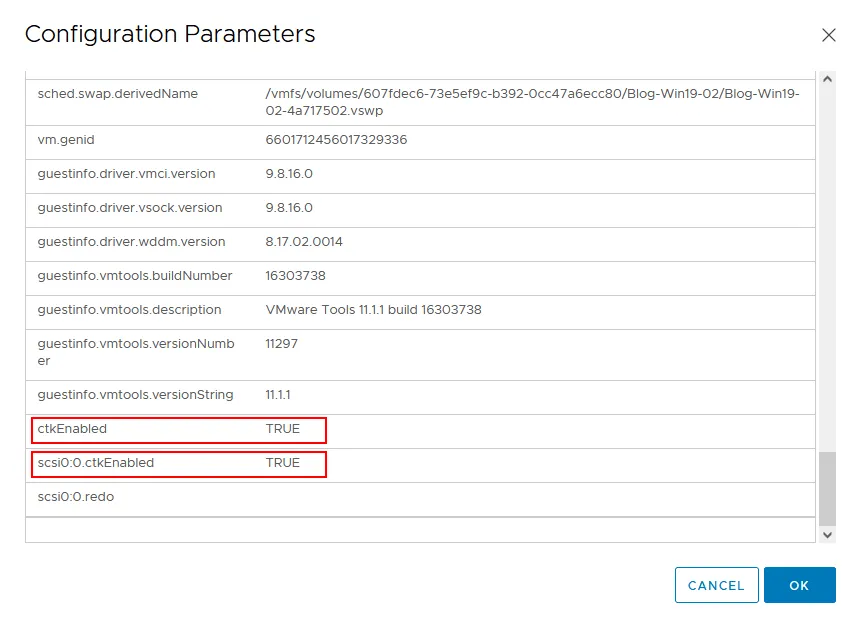
- Nhấp vào danh mục tùy chọn “ ” > “Advanced” > “ ” để mở rộng các thiết lập, sau đó nhấp vào “ ” > “Edit Configuration” > “ ” tại dòng “ ” > “Configuration Parameters” > “ ”. Cửa sổ “ ” > “Configuration Parameters” > “ ” cho máy ảo sẽ mở ra, chứa nhiều dòng, mỗi dòng bao gồm tên tham số và giá trị tương ứng.
- Việc kích hoạt CBT được xác định bởi dòng sau trong tệp cấu hình .vmx :
ctkEnabled = "TRUE"
Ngoài ra, đối với mỗi đĩa mà CBT được bật, một mục sẽ được bao gồm:
scsix:x.ctkEnabled = "TRUE"
Các tham số này phải được thiết lập để kích hoạt tính năng Theo dõi khối thay đổi (CBT).
Lưu ý : Để tắt CBT, hãy thay đổi TRUE thành FALSE trong các dòng ctkEnabled và scsi0:0.ctkEnabled (sử dụng số thiết bị SCSI phù hợp).
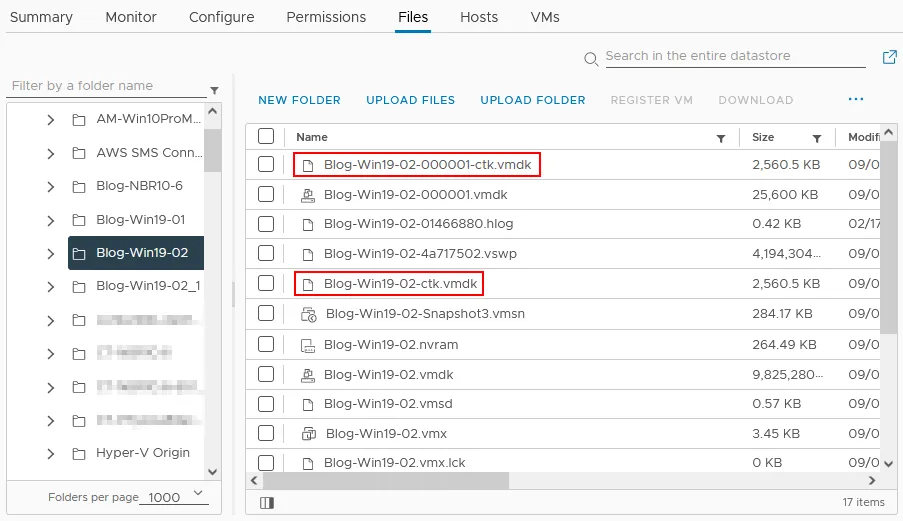
Khi CBT được kích hoạt trên một máy ảo (VM), VMkernel sẽ tạo thêm một tệp có tên -ctk.vmdk trong thư mục của máy ảo, dùng để lưu trữ bản đồ các khối đĩa ảo. Tệp này liên quan đến tệp . vmdk tương ứng và chứa danh sách các khối đã thay đổi trong đĩa ảo này giữa thời điểm được xác định bởi ID bộ thay đổi cuối cùng và trạng thái hiện tại. Kích thước của tệp CTK được tạo ra sẽ giữ nguyên và không tăng vượt quá kích thước ban đầu trừ khi kích thước của đĩa ảo được tăng lên. Kích thước của tệp CTK xấp xỉ 5 MB cho mỗi 10 GB dung lượng đĩa VM.
Hầu hết các giải pháp sao lưu sẽ sử dụng phương pháp VMware SDK để kích hoạt CBT cho máy ảo một cách lập trình và sử dụng chu kỳ stun/unstun, bao gồm bật hoặc tắt nguồn, tạm dừng/tiếp tục hoặc tạo/xóa ảnh chụp nhanh. Trong chu kỳ tạm ngưng/khôi phục, một bộ lọc theo dõi thay đổi đặc biệt sẽ được chèn vào ngăn xếp lưu trữ VMware dành cho máy ảo cụ thể đó, cho phép CBT khởi tạo trên máy ảo.
Cách kiểm tra xem CBT đã được bật hay chưa
Trong trường hợp bạn chưa bật CBT theo cách thủ công, bạn có thể kiểm tra xem phần mềm sao lưu có bật CBT để thực hiện sao lưu máy ảo hay không. Các bước kiểm tra cài đặt CBT tương tự như các bước để bật tính năng này. Tuy nhiên, ở đây chúng ta sẽ đề cập đến một phương pháp hơi khác bằng cách sử dụng tệp cấu hình .vmx .
Để kiểm tra xem CBT đã được bật cho máy ảo hay chưa, hãy thực hiện như sau:
- Mở VMware vSphere Client .
- Tìm máy ảo cần thiết và đảm bảo rằng nó đã được tắt nguồn.
- Chuyển đến thư mục chứa máy ảo trên kho dữ liệu.
- Tìm tệp cấu hình máy ảo (.vmx ).
ctkEnabled . Giá trị của mục này phải là “TRUE”. Nếu không, hãy thay đổi giá trị thành “TRUE” để kích hoạt CBT cho máy ảo.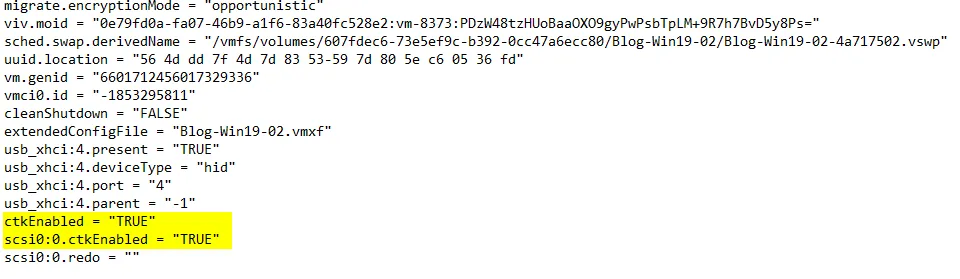
Khi CBT được kích hoạt, mỗi đĩa ảo sẽ đi kèm với một tệp xxx-ctk.vmdk , trong đó “xxx” là tên đĩa ảo. Nếu bạn thấy các tệp CTK này, điều đó cho thấy tính năng CBT đang hoạt động.
Trong một số trường hợp, chẳng hạn như tắt máy chủ không đúng cách hoặc mất điện, CBT có thể mất dấu các thay đổi trong khi máy ảo đang hoạt động. Điều này có thể khiến CBT phải thiết lập lại, nghĩa là tất cả dữ liệu CBT đã thu thập trước đó sẽ bị xóa và dữ liệu mới sẽ bắt đầu được thu thập từ thời điểm thiết lập lại. Nếu bạn thực hiện sao lưu máy ảo sau khi CBT thiết lập lại, một bản sao lưu toàn bộ sẽ được tạo. Sau khi tạo bản sao lưu toàn bộ và theo dõi các thay đổi mới, bạn có thể thực hiện các bản sao lưu gia tăng trở lại.
Sử dụng VMware CBT trong NAKIVO Backup & Replication
NAKIVO Backup & Replication là giải pháp bảo vệ dữ liệu toàn diện có thể sao lưu, khôi phục và nhân bản máy ảo trong VMware vSphere. Để tăng tốc quá trình sao lưu gia tăng được thực hiện bằng giải pháp NAKIVO, CBT được bật theo mặc định trong mọi tác vụ sao lưu mới.
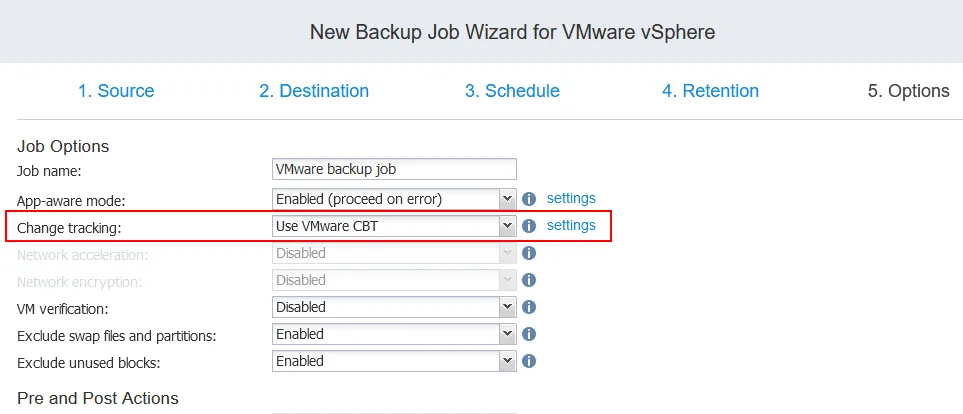
Có một số trường hợp NAKIVO Backup & Replication, giống như bất kỳ giải pháp sao lưu vSphere nào khác, không thể sử dụng VMware CBT:
- VMware CBT không được hỗ trợ trên máy ảo : Nguyên nhân có thể – Máy chủ ESXi có phiên bản thấp hơn v4.1, hoặc phiên bản Phần cứng Ảo thấp hơn v7.
- Dữ liệu VMware CBT không được cung cấp : Nguyên nhân có thể – Máy chủ ESXi bị mất điện và CBT không theo dõi được các thay đổi gia tăng của máy ảo.
Trong phần cài đặt bổ sung về theo dõi thay đổi , bạn có thể tìm thấy các hành động mà giải pháp nên thực hiện khi gặp lỗi trong quá trình sử dụng CBT.
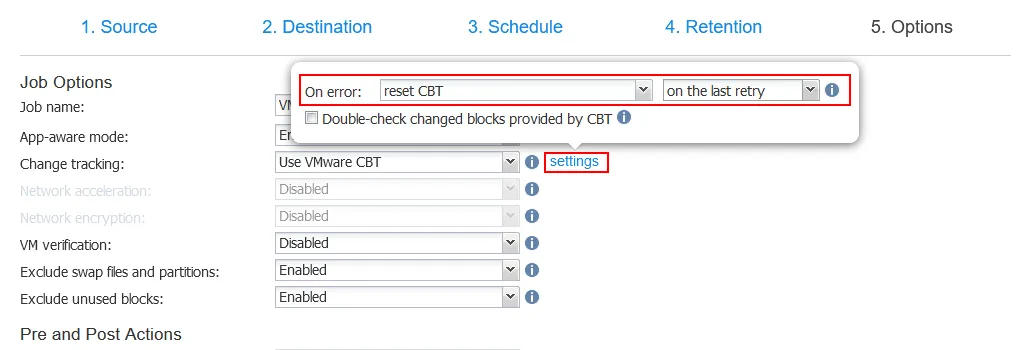
Hãy cùng xem xét kỹ hơn các hành động này Khi xảy ra lỗi :
- Chuyển sang phương pháp theo dõi thay đổi độc quyền : Phương pháp theo dõi thay đổi độc quyền của NAKIVO Backup & Replication sẽ được sử dụng, phương pháp này chậm hơn so với CBT của VMware và tiêu tốn nhiều tài nguyên hơn của máy chủ ESXi.
- Đặt lại CBT : CBT sẽ được đặt lại trong trường hợp CBT gặp sự cố.
- Ngừng xử lý máy ảo : Quá trình xử lý máy ảo sẽ bị dừng lại.

Ngoài ra, bạn có thể chỉ định thời điểm áp dụng hành động đã chọn Khi xảy ra lỗi :
- Ngay lập tức : Hành động khi xảy ra lỗi được áp dụng ngay lập tức (trừ hành động “Reset CBT”).
- Trong lần thử lại tiếp theo : Hành động khi xảy ra lỗi được áp dụng trong lần thử lại tiếp theo.
- Trong lần thử lại cuối cùng : Hành động khi xảy ra lỗi được áp dụng trong lần thử lại cuối cùng.

Bạn cũng có thể chọn hộp kiểm Kiểm tra lại các khối đã thay đổi do CBT cung cấp . Trong trường hợp này, dữ liệu do VMware CBT cung cấp sẽ được kiểm tra thêm so với hệ thống theo dõi thay đổi độc quyền của NAKIVO Backup & Replication. Cách tiếp cận này đáng tin cậy hơn, nhưng có thể chậm hơn so với VMware CBT thông thường.
Kết luận
Tính năng Theo dõi Khối Thay đổi (CBT) của VMware là một tính năng mạnh mẽ giúp quá trình sao lưu nhanh hơn và đáng tin cậy hơn ở mọi khía cạnh. Công nghệ này đã được kiểm thử kỹ lưỡng và được sử dụng rộng rãi trong các công nghệ gốc của VMware như Storage vMotion.
VMware CBT là một phần không thể thiếu của các giải pháp sao lưu hiện đại như NAKIVO Backup & Replication, giúp thực hiện sao lưu hiệu quả cho các môi trường VMware mà không gây thêm tải cho các máy chủ.