Guía de instalación y prácticas recomendadas de VMware vCenter
VMware vCenter es un componente importante de la infraestructura virtual de VMware vSphere, que te permite utilizar funciones avanzadas de VMware. El método más habitual para instalar vCenter consiste en instalar vCenter Server Appliance (VCSA) como máquina virtual en un host ESXi de VMware.
Esta entrada del blog explica cómo instalar VMware vCenter como appliance virtual para acceder a las funciones empresariales en su entorno vSphere.
¿Qué es VMware vCenter Server?
VMware vCenter es el producto principal necesario para realizar la gestión centralizada de un entorno vSphere y habilitar las funciones empresariales. Entre estas funciones se incluyen, entre otras:
- Gestión centralizada, incluida la autenticación de inicio de sesión único (SSO)
- Gestión centralizada de permisos
- Registro centralizado de tareas y eventos
- Gestión de recursos
- Ubicación central para realizar tareas de gestión y administración en todos los hosts ESXi
- Alta disponibilidad
- Programación de recursos distribuidos
- Tolerancia a fallos
- Centralizada Actualización a través del gestor de actualizaciones
- Funcionalidad central para habilitar otros productos de VMware, incluida la suite de productos vRealize, Site Recovery Manager (SRM), Virtualización de redes NSX, y otros
Aunque se pueden poner en marcha máquinas virtuales con una ESXi gratuito instalación, se necesita vCenter Server para acceder a las funciones empresariales necesarias, especialmente en entornos de misión crítica. La mayoría, si no todos, los demás productos complementarios de VMware requieren vCenter. Así pues, pasemos ahora a nuestra guía de instalación de VMware vCenter Server.
Instalación y opciones de VMware vCenter
Tradicionalmente, existían dos opciones para implementar vCenter Server:
- en un servidor Windows —ya fuera físico o virtual—
- o mediante un dispositivo OVA para Linux dentro del propio entorno virtual. Este dispositivo se conoce como vCenter Server Appliance Virtual o VCSA.
En los inicios de vCenter, se prefería la instalación en un servidor Windows, ya que, en aquel momento, era la plataforma que ofrecía un mejor rendimiento para vCenter. Sin embargo, con el auge del desarrollo del appliance virtual, VMware anunció que el VCSA es tan robusto como el dispositivo de Windows. De hecho, se ha señalado que VMware utiliza exclusivamente el VCSA a nivel interno para la gestión de sus propios recursos de máquinas virtuales.
El soporte para la instalación de vCenter en Windows se interrumpió con la versión 6.7. VMware vCenter 7.0 no admite la instalación en Windows y solo puede instalarse como una appliance virtual basada en Linux (Photon OS), también denominada VCSA.
- Por este motivo, en esta guía de instalación de VMware vCenter Server, instalamos vCenter como una appliance virtual en un host ESXi de VMware. Este tutorial para la instalación de vCenter es válido para las versiones 7 y 8 de vCenter.
- Instalación de VMware vCenter Appliance Descargar
Veamos cómo instalar un dispositivo virtual típico de vCenter Server (VCSA) en nuestro entorno virtual:
Para instalar vCenter 7.0 o una versión superior en un entorno vSphere, primero debes preparar un host ESXi de VMware.
el paquete de instalación de vCenter desde el sitio web de VMware. Ten en cuenta que el enlace de descarga está disponible para usuarios registrados de VMware. El VCSA descargado está en formato ISO y no es un archivo OVA.
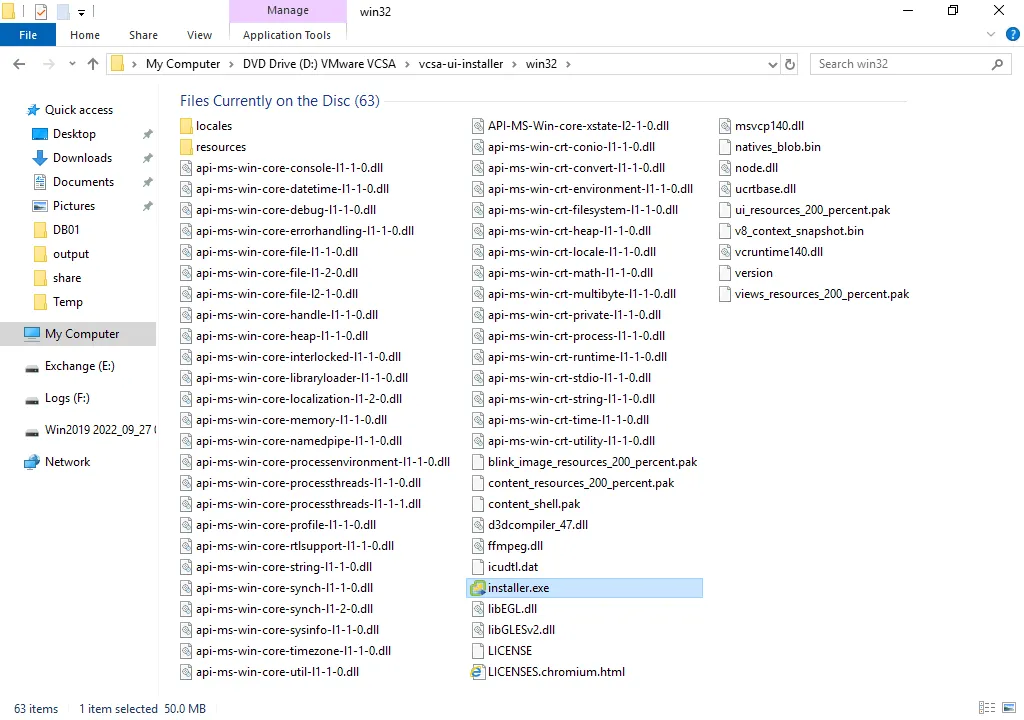
Monta esta imagen ISO en un equipo con Windows y ejecuta el instalador de vCenter en la interfaz gráfica de usuario (GUI).
Como puedes ver en la captura de pantalla siguiente, hemos montado la imagen ISO y ahora podemos ver su contenido. Tenemos que ejecutar el installer.exe desde el Explorador de Windows. Este archivo de ejecución para Windows se encuentra en el directorio D:vcsa-ui-installerwin32 Laboratorio doméstico de VMware , donde D: es la unidad de DVD virtual en la que hemos montado la imagen ISO de instalación de vCenter. La letra de la unidad puede ser diferente en su caso. Para ejecutar el instalador, haga doble clic en el archivo.
Del mismo modo, puede encontrar el instalador para ejecutarlo desde los sistemas operativos Linux y macOS en los subdirectorios lin64 y mac, respectivamente.
Ten en cuenta que puedes encontrar el archivo de plantilla OVA que se puede utilizar como alternativa para instalar vCenter en una máquina virtual:
 D:vcsaVMware-vCenter-Server-Appliance-7.0.0.10300-16189094_OVF10.ova
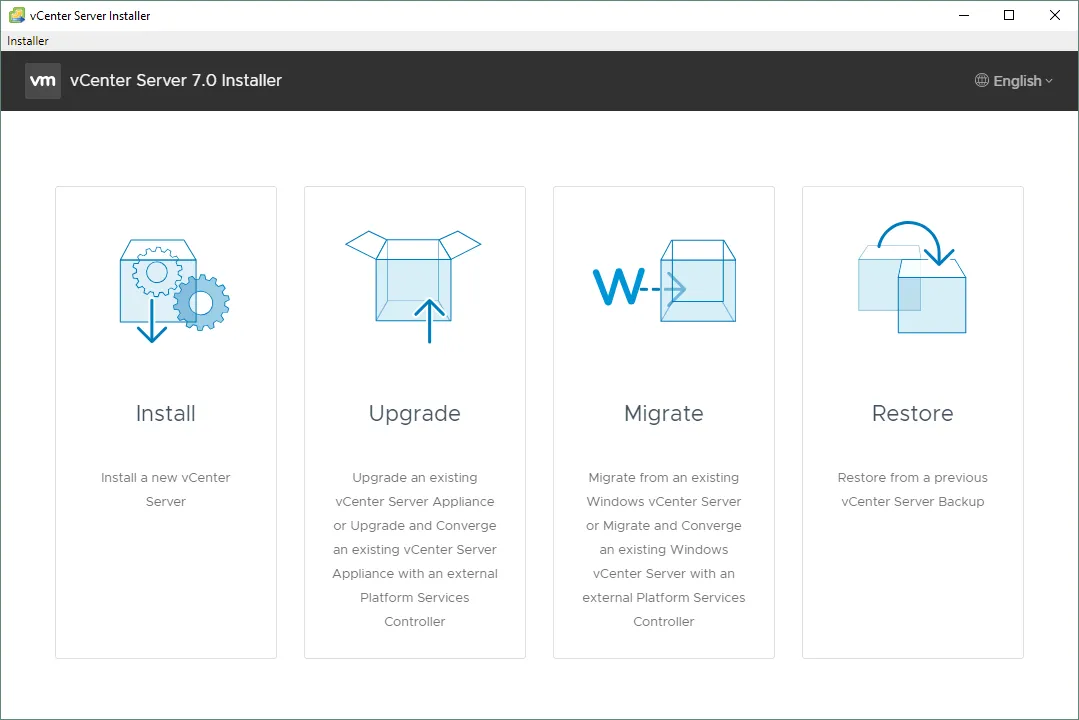
- . XML-PH-0015@deepl.internal Una vez que se abra la ventana del instalador de vCenter, aparecerá una página en la que podrá elegir entre Instalar , Actualizar , Migrar o Restaurar el dispositivo vCenter Server.
Este archivo OVA puede resultar útil si instalas vCenter en un
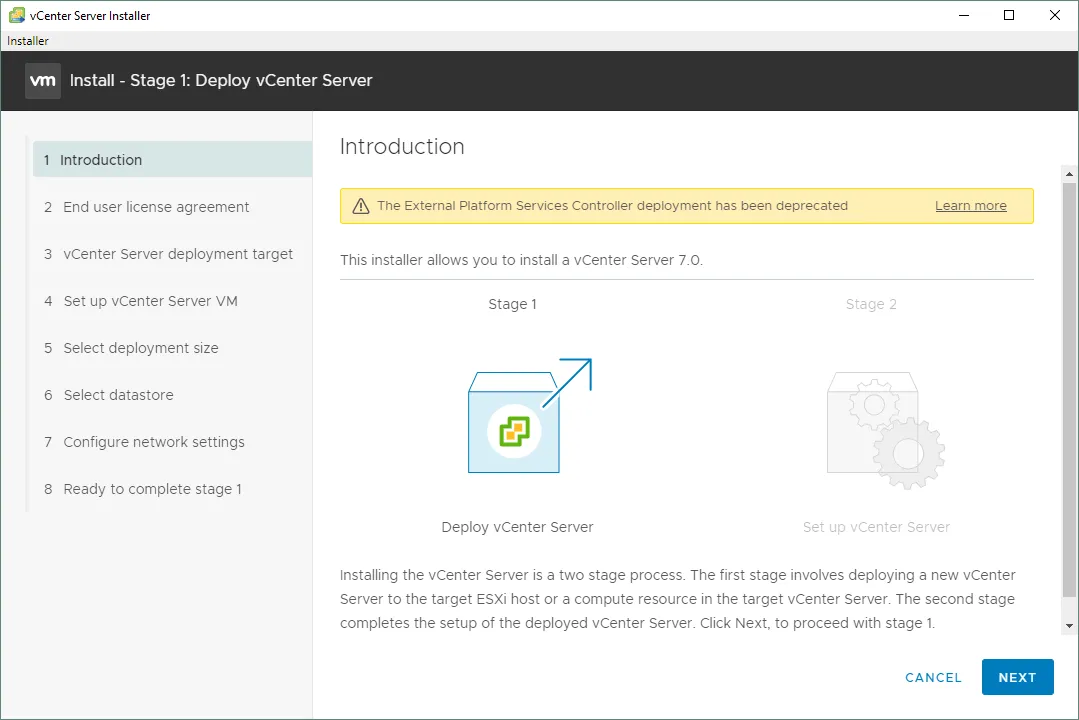
Etapa 1: Instalar vCenter Server
- Introducción . Lea la información que aparece en esta pantalla, incluida la notificación sobre Platform Services Controller. Haga clic en Siguiente en cada paso del asistente para continuar.
En VMware vSphere 6.x, era posible instalar vCenter con el controlador de servicios de plataforma externo. A partir de vSphere 7.0, la instalación del controlador de servicios de plataforma externo ha quedado obsoleta y solo se puede utilizar un controlador de servicios de plataforma integrado.
El controlador de servicios de plataforma contiene recursos compartidos como el inicio de sesión único, las licencias y la gestión de certificados. Puede optar por alojar todo esto en el mismo dispositivo (servidor vCenter Y controlador de servicios de plataforma).
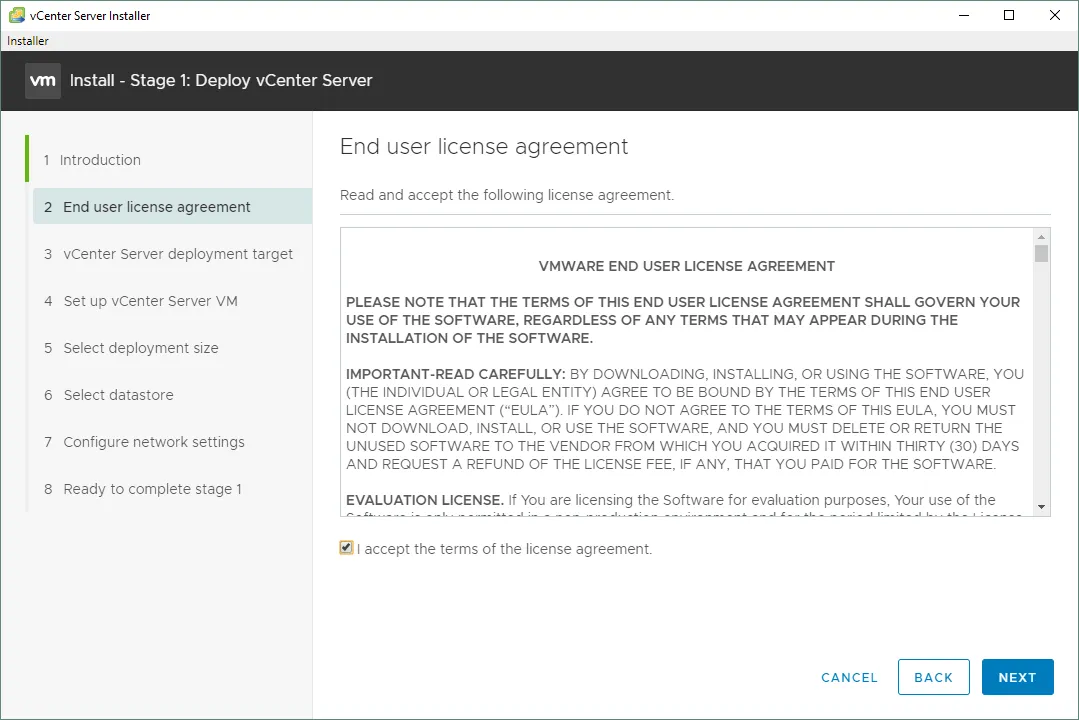
- Acuerdo de licencia de usuario final . La segunda pestaña que encontrará es el EULA (acuerdo de licencia de usuario final). Marque la casilla situada junto al mensaje «Acepto los términos del acuerdo de licencia» y haga clic en Siguiente.
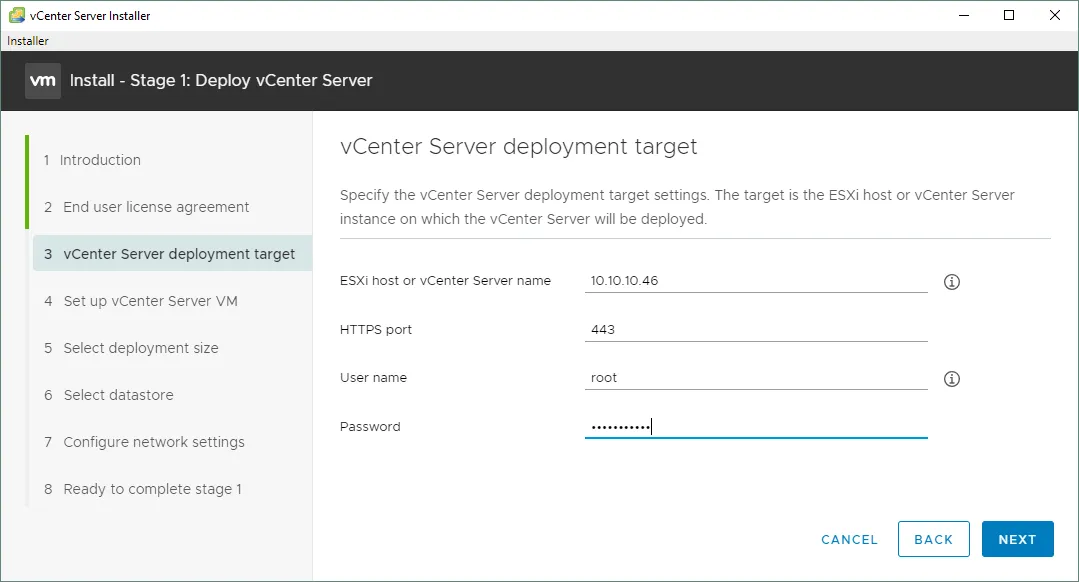
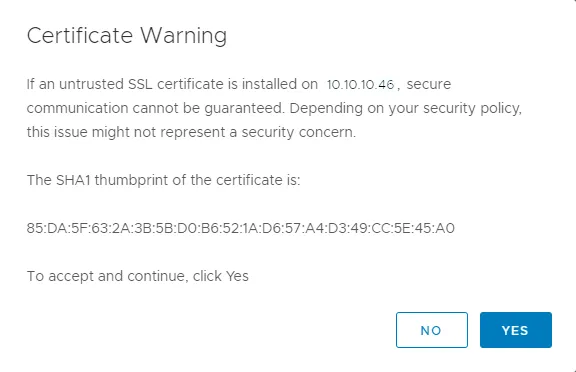
- Destino de instalación de vCenter Server . La siguiente pantalla de configuración es la de configuración del destino de instalación de vCenter Server. En ella se le pedirá que introduzca la información de conexión para conectarse al servidor ESXi de acogida, que será el host en el que se aprovisionará realmente la máquina virtual del dispositivo. Puede introducir una dirección IP o un FQDN (nombre de dominio completo) y, a continuación, añadir las credenciales de usuario necesarias para conectarse al host.
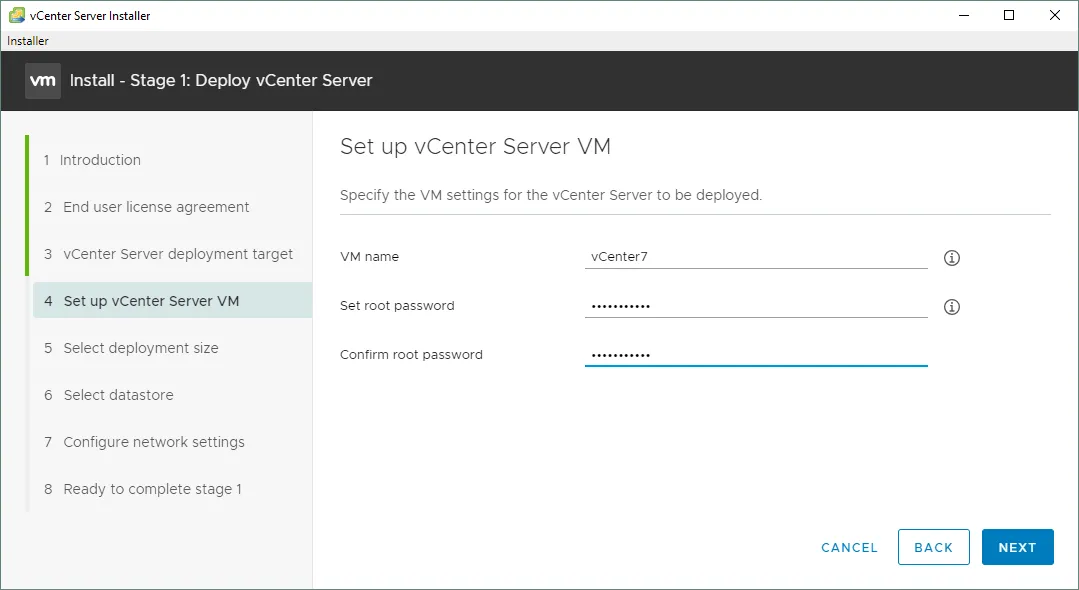
- Configurar la máquina virtual de vCenter Server . Ahora puede profundizar en los detalles de la configuración de la máquina virtual con el propio vCenter. Aquí se configura el nombre del dispositivo (nombre de la máquina virtual) y la contraseña del sistema operativo para el usuario root (un usuario root en un sistema operativo Photon basado en Linux utilizado para VCSA).
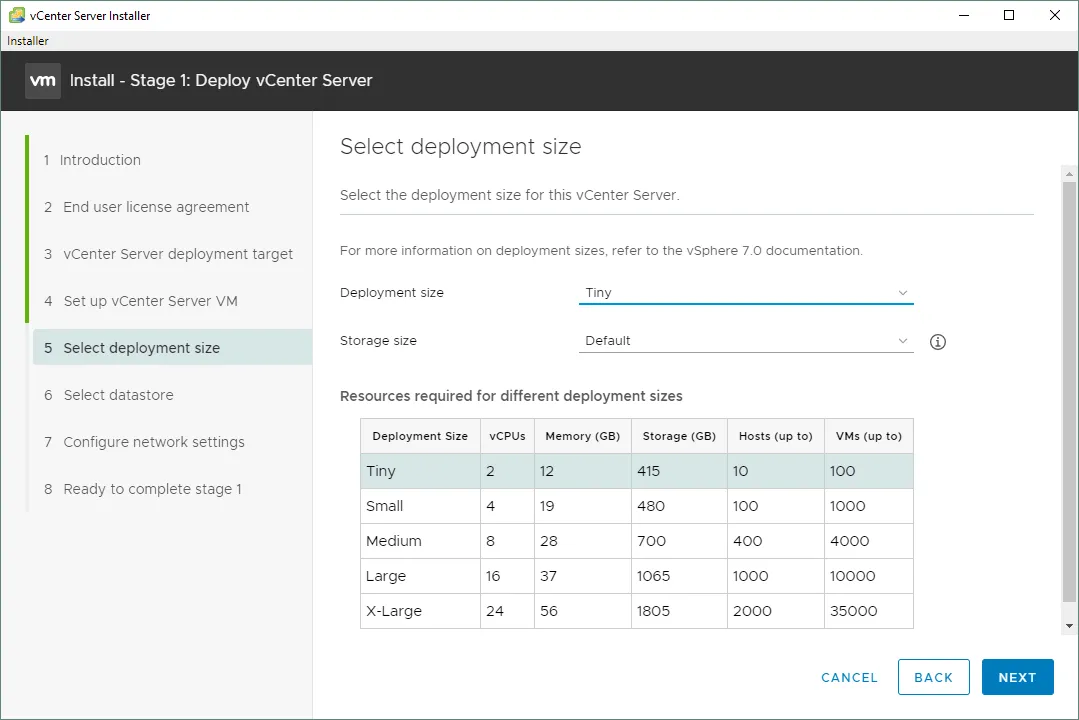
- Seleccionar el tamaño de la instalación . Este paso es una parte crucial del proceso de configuración. A continuación, el cuadro combinado se despliega para que puedas ver las opciones disponibles. Al seleccionar las diferentes opciones, se asignan distintas cantidades de recursos a la máquina virtual que se aprovisiona para vCenter.
- Pequeño (hasta 10 hosts, 100 máquinas virtuales)
- Mediano (hasta 100 hosts, 1000 máquinas virtuales)
- Medium (hasta 400 hosts, 4000 máquinas virtuales)
- Large (hasta 1000 hosts, 10 000 máquinas virtuales)
- X-Large (hasta 2000 hosts, 35 000 máquinas virtuales)
En esta guía de instalación de VMware vCenter Server seleccionamos la opción Tiny .
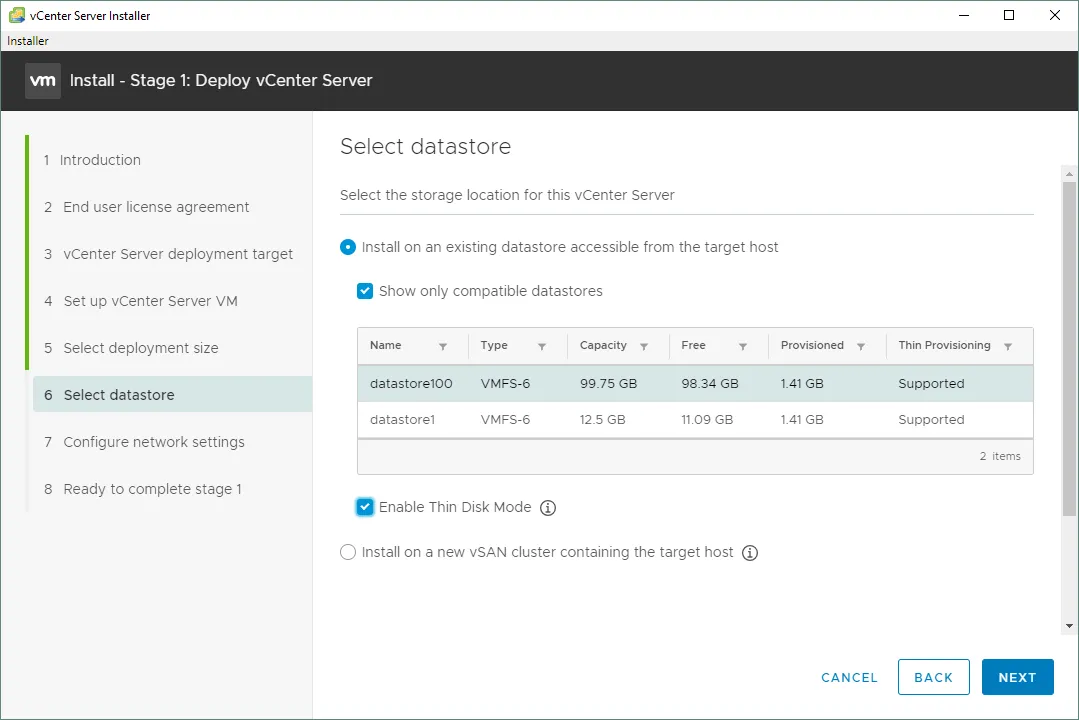
- Selecciona el Almacén de datos . Estas son las opciones que debes configurar en el host ESXi para aprovisionar la máquina virtual. Aquí se configura el almacén de datos de destino donde se instalará el dispositivo vCenter.
Selecciona el almacén de datos necesario que contenga suficiente espacio de almacenamiento libre. Puedes activar el modo de disco delgado para utilizar discos virtuales con aprovisionamiento ligero en la máquina virtual VCSA y ahorrar espacio de almacenamiento.
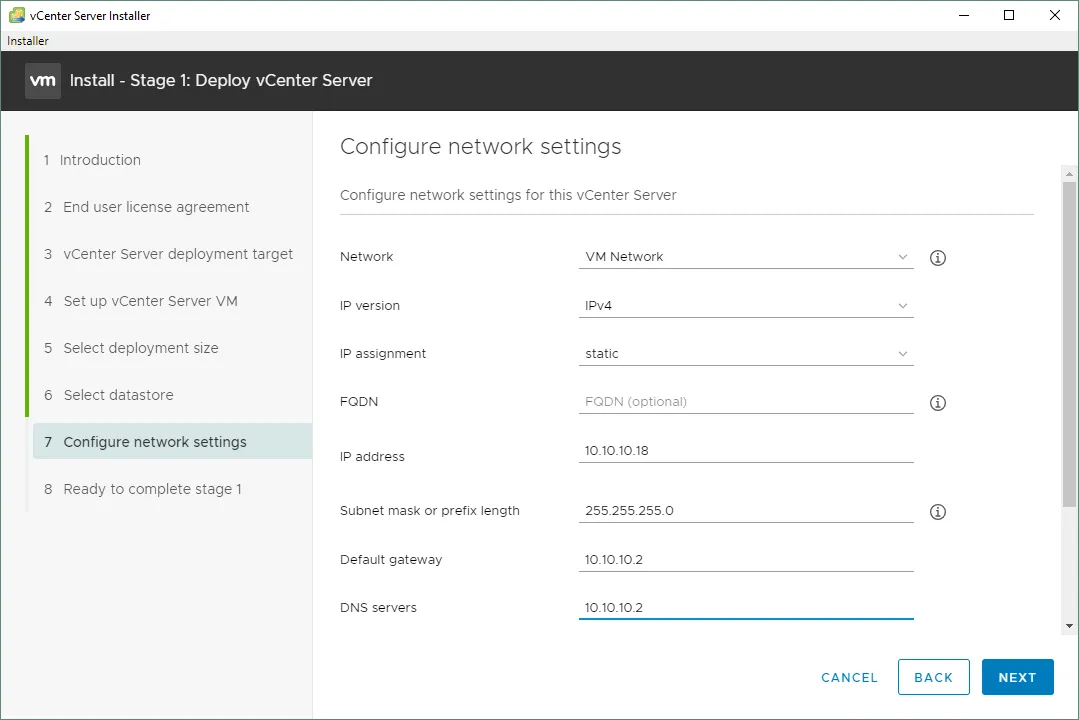
- Configure los ajustes de red . Utilice la configuración de IP estática. Es fundamental que disponga de un registro DNS activo para el nombre de dominio completo (FQDN) de su sistema, ya que la instalación fallará cada vez que el FQDN no se pueda resolver. Asegúrese de comprobarlo antes de continuar.
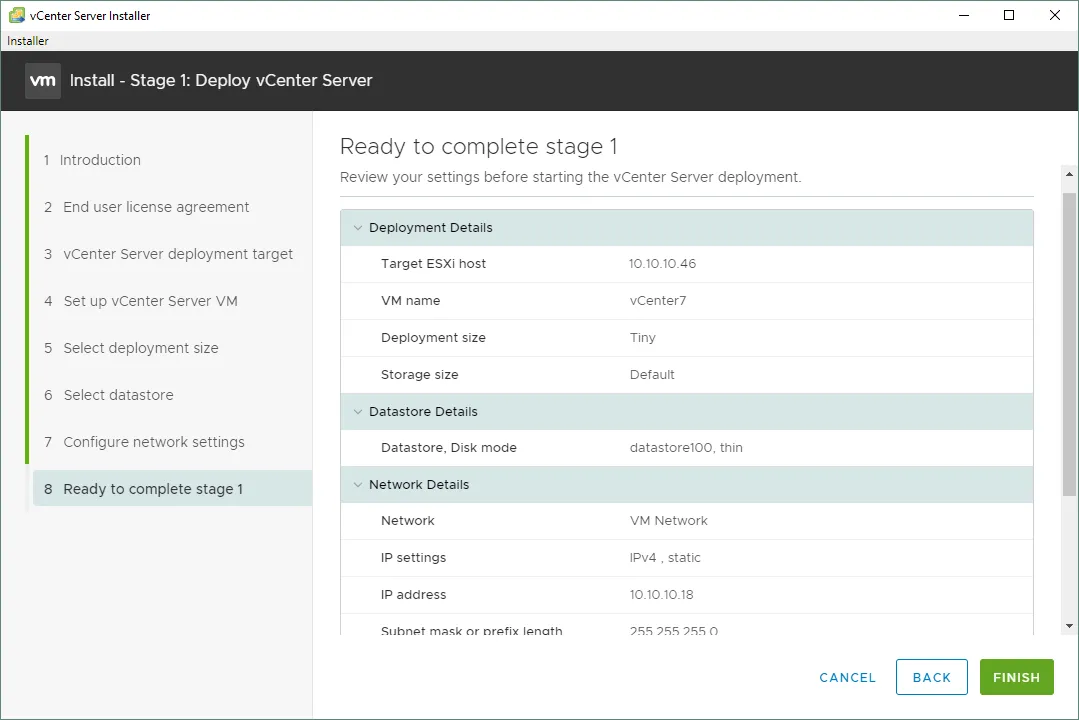
- Listo para completar la etapa 1 . Este es el resumen de la configuración de la instalación de vCenter y las operaciones que se deben realizar para aprovisionar la máquina virtual del dispositivo. Compruebe los parámetros y haga clic en Finalizar para completar la etapa 1.
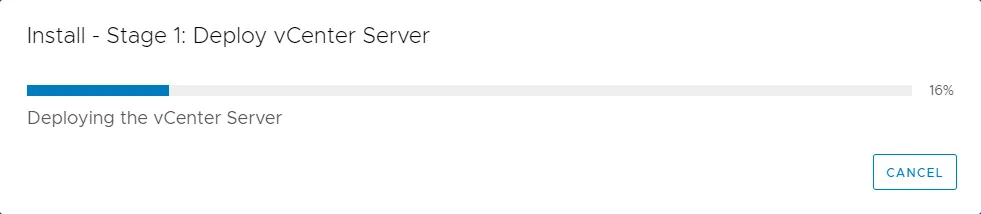
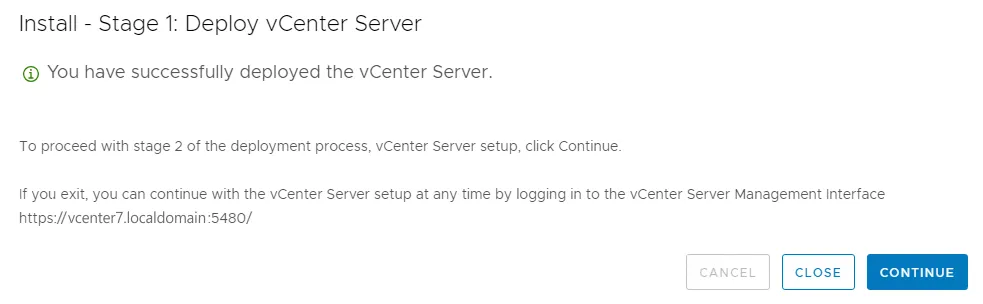
- Si no hay problemas en el proceso de instalación de vCenter, especialmente con el DNS, debería recibir finalmente un mensaje indicando que la instalación del dispositivo se ha realizado correctamente.
Haga clic en Continuar para pasar a la fase 2.
La fase 1 ha finalizado y ahora debe completar la fase 2 con la configuración del appliance vCenter Server. Preste atención al enlace a la interfaz de gestión de vCenter Server, como https://vcenter7.localdomain:5480/ en nuestro caso. También puede utilizar este enlace para continuar con la etapa 2 de la instalación de vCenter si cierra el asistente por cualquier motivo.
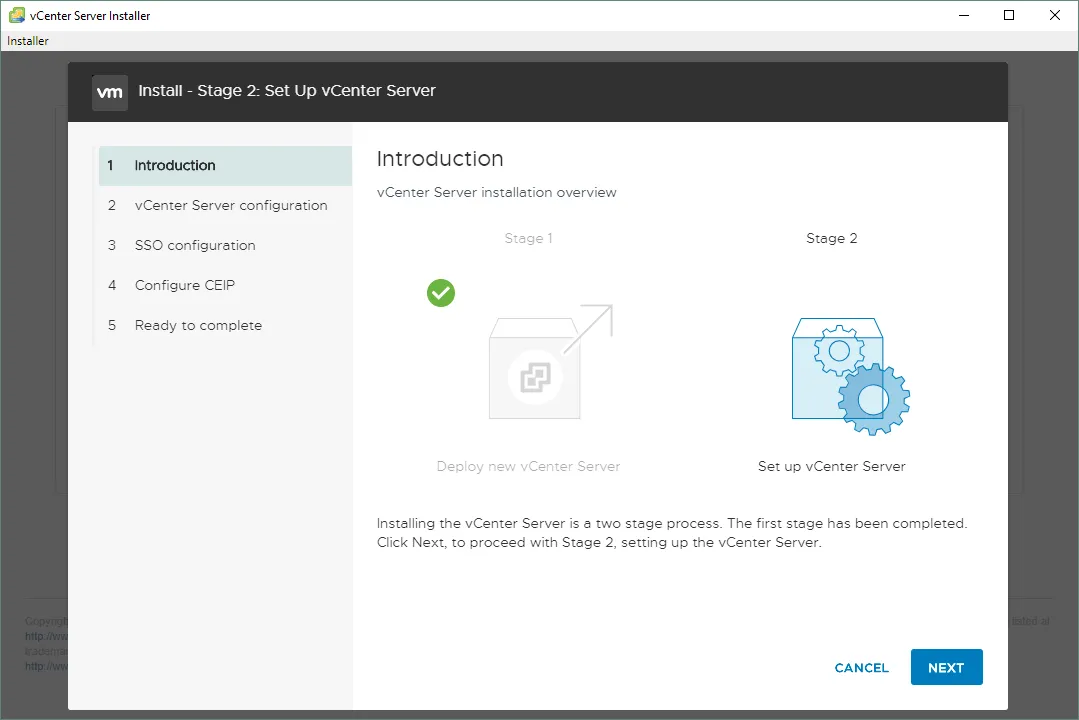
Etapa 2: Configuración de vCenter Server
- Introducción . Se le notificará que ha comenzado la etapa 2 de la instalación de VMware vCenter Server. Haga clic en Siguiente para continuar.
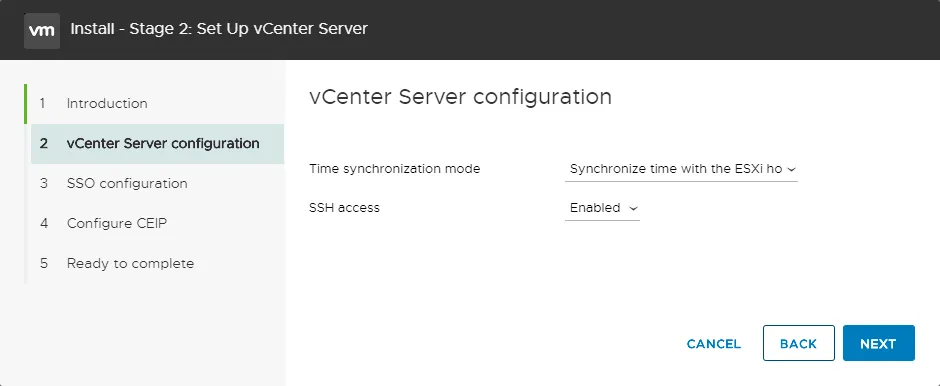
- Configuración de vCenter Server . Seleccione el modo de sincronización horaria y habilite el acceso SSH a vCenter Server Appliance.
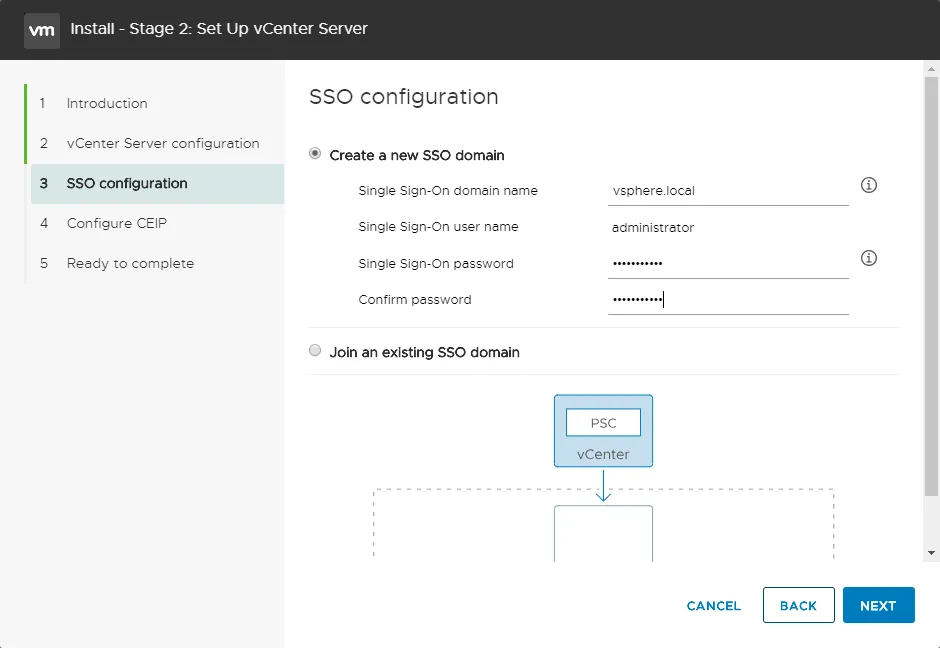
- Configuración de SSO . La configuración de SSO permite a vSphere autenticar las sesiones de usuario en varios servicios de autenticación de seguridad diferentes, entre los que se incluyen Active Directory, la seguridad local u otro servicio de autenticación de seguridad SAML. Aunque no tenga previsto utilizar ninguna de estas otras fuentes, debe configurar el SSO para instalar vCenter. Además, asegúrate de que tu dominio de SSO sea diferente del nombre de dominio de Active Directory.
Puedes utilizar el nombre de dominio de SSO predeterminado: vsphere.local
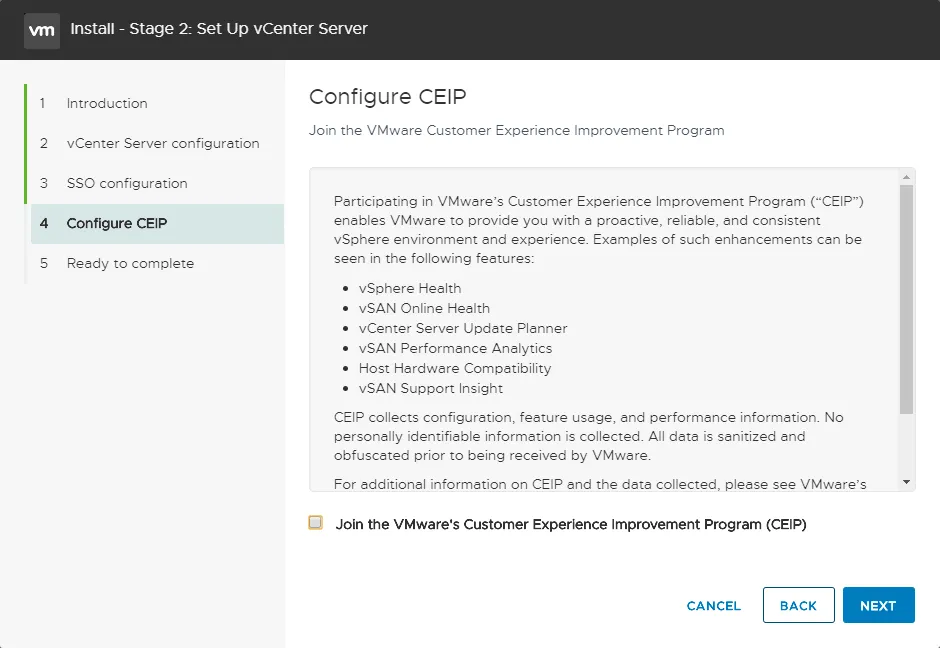
- Configura el CEIP . Siguiente, puedes optar por participar en el Programa de mejora de la experiencia del cliente de VMware. En este ejemplo, hemos desmarcado la casilla de verificación en este paso de la guía de instalación del servidor VMware vCenter.
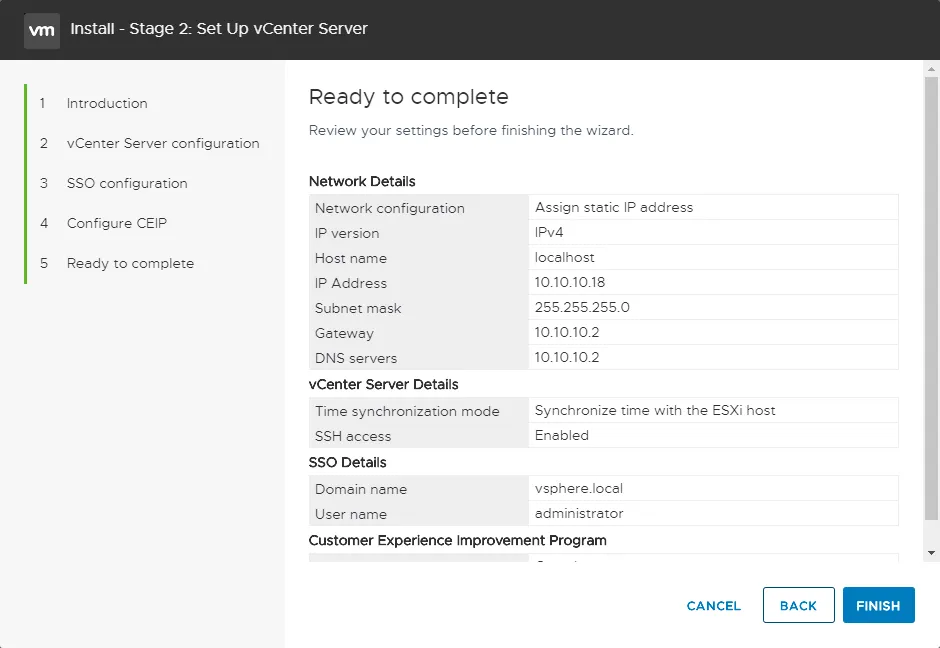
- Listo para completar . Comprueba tu configuración y haz clic en Finalizar si todo es correcto para completar la etapa 2.
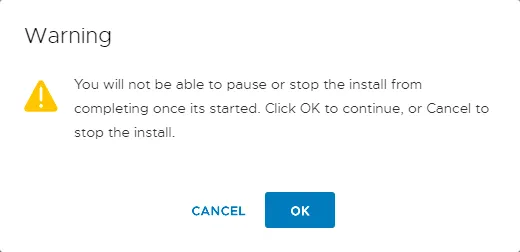
- Lee el mensaje de advertencia y ten en cuenta que no puedes detener ni pausar el proceso de instalación del servidor VMware vCenter. Haga clic en Aceptar para continuar.
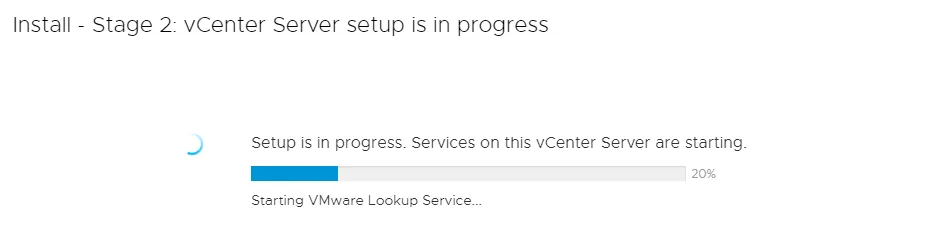
- Espere hasta que finalice el proceso de instalación de VMware vCenter Server.
- Una vez completada la instalación de vCenter, puede abrir un navegador web e iniciar sesión en VMware vSphere Client introduciendo la dirección IP del VMware VCSA que haya configurado durante el proceso de instalación de vCenter. Accedemos a https://10.10.10.18 en un navegador web y utilizamos administrator@vsphere.local como nombre de usuario. Ten en cuenta que, actualmente, solo está disponible el vSphere Client HTML5.
- Si ya has adquirido la licencia de vCenter, puedes introducir la Licencia de vCenter clave, añadir hosts ESXi al inventario de vCenter, crear máquinas virtuales, configurar clústeres, y realizar otras acciones. Dispone de 60 días con la versión de prueba con todas las funciones para aplicar la licencia.
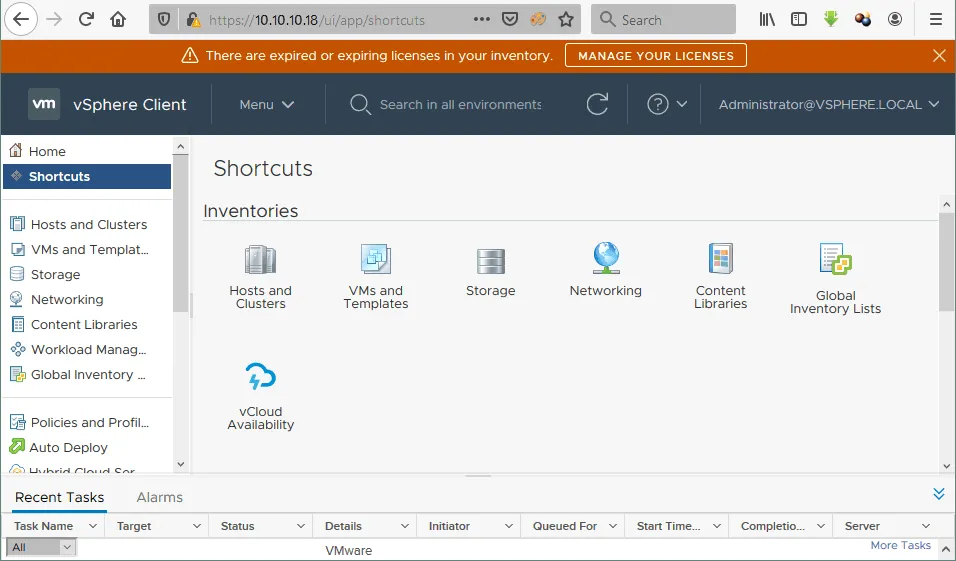
- Acceda a https://< vCenterFQDN_or_IP >:5480 en su navegador web y configure la fecha de caducidad de la contraseña de root en los ajustes de administración ( https://10.10.10.18 en nuestro caso). Si su contraseña caduca, no podrá iniciar sesión en https://< vCenterFQDN_or_IP >:5480 que contiene algunos ajustes importantes de VCSA.
Más información sobre Instalación y configuración de vSphere.
Prácticas recomendadas para la instalación de VMware vCenter Server
En esta guía, se recomienda seguir ciertas prácticas recomendadas al instalar vCenter:
- Asegúrese de que el host ESXi de VMware esté correctamente aprovisionado, junto con almacenes de datos accesibles, red, etc., ya que estos son requisitos previos para instalar vCenter mediante el asistente.
- Asegúrese de disponer del dominio SSO y de la información necesaria antes de la instalación. Deben ser diferentes del nombre de dominio de Active Directory.
- Es recomendable utilizar ajustes de IP estáticos para vCenter Server.
- Ten en cuenta los requisitos de tamaño y las necesidades de recursos antes de instalar vCenter.
- Considera el tipo de base de datos con el que deseas trabajar (PostgreSQL interna, una base de datos de Oracle externa o una base de datos en MS SQL Server). Hay muchas opciones en este sentido, incluso entre las instalaciones en Linux y Windows.
- Además, si utiliza Microsoft SQL Server, considere si tiene previsto utilizar la instalación de SQL Express o la versión completa de SQL Server.
- Asegúrese de que el DNS está configurado correctamente para resolver el nombre de dominio completo (FQDN) del servidor vCenter que va a configurar. La instalación fallará si esto no se configura adecuadamente.
- A la hora de instalar vCenter como una appliance virtual, asegúrate de tener en cuenta la alta disponibilidad de dicha máquina virtual, ya que, en esencia, te encuentras en una situación de «el huevo o la gallina» al ejecutar vCenter en tu entorno virtual. Asegúrate de disponer de una solución integral para hacer backup de ESXi que garantice la protección de datos tanto para las cargas de trabajo de ESXi gestionadas por vCenter como para las independientes. Mantén una copia del servidor vCenter almacenada de forma segura en otra ubicación (instalación de recuperación ante desastres, etc.).
- Seleccione un almacén de datos de alto rendimiento, por ejemplo, uno basado en dispositivos de almacenamiento SSD para obtener un alto rendimiento de vCenter.
Conclusión
VMware vCenter hace que la gestión de los hosts ESXi y las máquinas virtuales sea eficaz y cómoda. No olvide realizar copias de seguridad periódicas de las máquinas virtuales de su entorno VMware vSphere. La solución de copia de seguridad de NAKIVO le ayuda a mejorar el proceso de copia de seguridad y a proteger todas las máquinas virtuales gestionadas por vCenter, incluidas las que se encuentran en clústeres.