blog testowy
20358 W konfiguracji klastra VMware ESXi wiele hostów ESXi zapewnia zasoby obliczeniowe, pamięć i zasoby sieciowe dla całego środowiska klastra, a także chroni maszyny wirtualne znajdujące się w klastrze przed awariami serwerów fizycznych. Odbywa się to za pomocą serwera VMware vCenter Server, który jest wymagany do utworzenia klastra VMware ESXi. Po utworzeniu klaster vSphere umożliwia korzystanie z funkcji dostępnych wyłącznie w klastrach, takich jak HA (wysoka dostępność) i DRS (rozproszony harmonogram zasobów). Każda z tych funkcji przyczynia się do zwiększenia odporności klastra VMware, odporności na awarie, a także dystrybucji zasobów między hostami VMware ESXi. Przyjrzyjmy się procesowi tworzenia klastra VMware ESXi.
Wymagania dotyczące klastra VMware
Aby utworzyć klaster po wdrażaniu VMware vCenter, potrzebujesz:
- centrum danych w zasobach vCenter
- wystarczające uprawnienia vSphere do utworzenia klastra
- vSAN włączony przed utworzeniem klastra vSphere, jeśli chcesz używać VMware vSAN
Wymagania sprzętowe do korzystania z funkcji klastrowania ESXi:
- Dwa lub więcej hostów ESXi z tymi samymi procesorami lub procesorami tej samej rodziny/generacji. Jeśli procesory należą do różnych rodzin, przy użyciu trybu EVC dla klastrów.
- Wspólna pamięć masowa do przechowywania danych maszyn wirtualnych, które mogą działać na dowolnym hoście klastra vSphere.
- Dedykowane sieci o dużej prędkości i małych opóźnieniach do zarządzania klastrem, migracji maszyn wirtualnych (vMotion), uzyskiwania dostępu do magazynu, wysyłania sygnałów kontrolnych, rejestrowania ruchu Fault Tolerance (jeśli planujesz używać Fault Tolerance w klastrze vSphere).
Tworzenie centrum danych dla klastra VMware ESXi
Przyjrzyjmy się krokom tworzenia klastra po połączeniu się z interfejsem użytkownika vCenter Server w VMware vSphere Client.
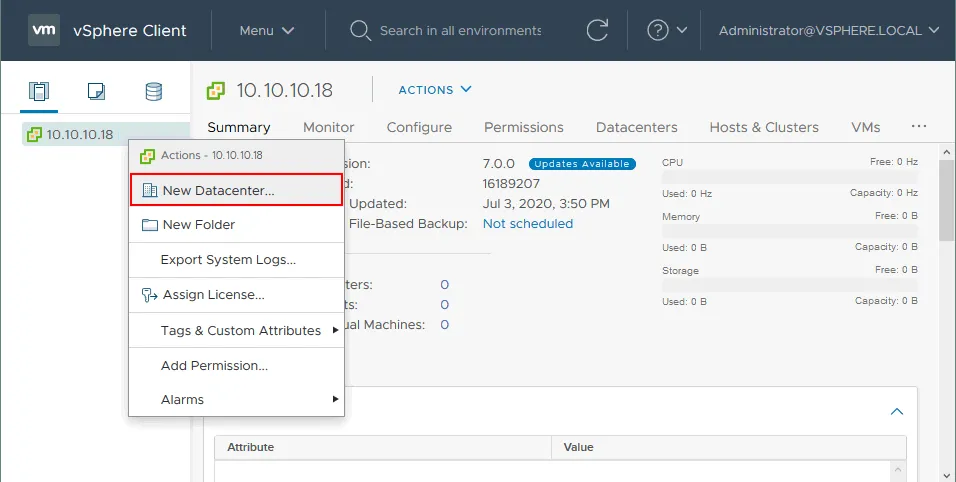
- Kliknij prawym przyciskiem myszy na vCenter Server w interfejsie użytkownika sieci Web i wybierz New Datacenter. Obiekt centrum danych zawiera wszystkie rodzaje obiektów potrzebne do pracy w infrastrukturze wirtualnej: hosty, maszyny wirtualne, sieci, magazyny danych itp.
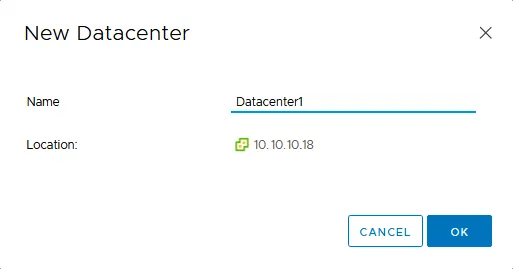
- Następnie przypisujemy nazwę centrum danych, na przykład Datacenter1. Kliknij OK , aby zapisać ustawienia.
Dodawanie hostów ESXi do centrum danych
Istnieją dwa sposoby konfiguracji zasobów vCenter i tworzenia klastra ESXi:
- Dodanie hostów ESXi do centrum danych, utworzenie klastra i dodanie hostów ESXi, które już znajdują się w centrum danych, do klastra.
- Utworzenie nowego klastra w centrum danych i dodanie hostów ESXi do klastra (bezpośrednio).
W tym poście stosujemy pierwsze podejście.Kliknij prawym przyciskiem myszy centrum danych w vSphere Client i kliknij Dodaj host w menu kontekstowym.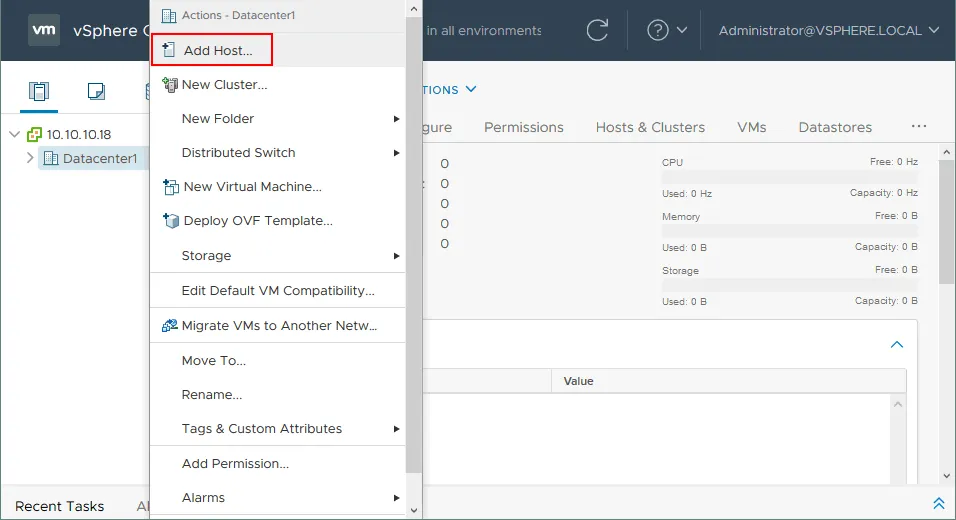 Kreator Dodaj host uruchamia się z 7 obowiązkowymi krokami.
- Nazwa i lokalizacja. Wprowadź adres IP hosta ESXi, który chcesz dodać do wybranego centrum danych. Kliknij Dalej na każdym kroku, aby kontynuować.
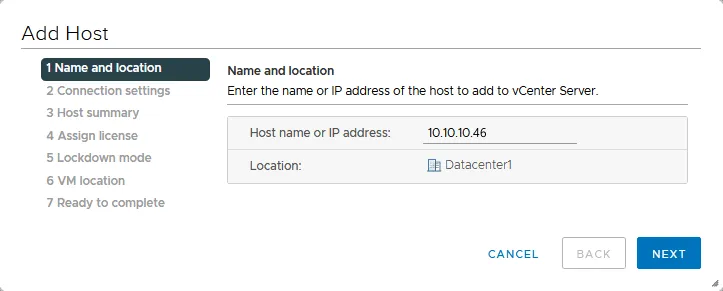
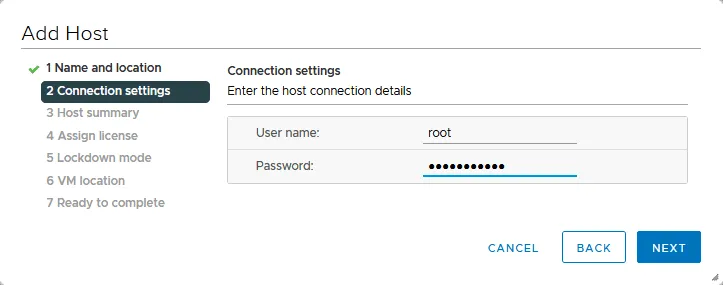
- Ustawienia połączenia. Wprowadź dane uwierzytelniające administratora hosta ESXi, który dodajesz.
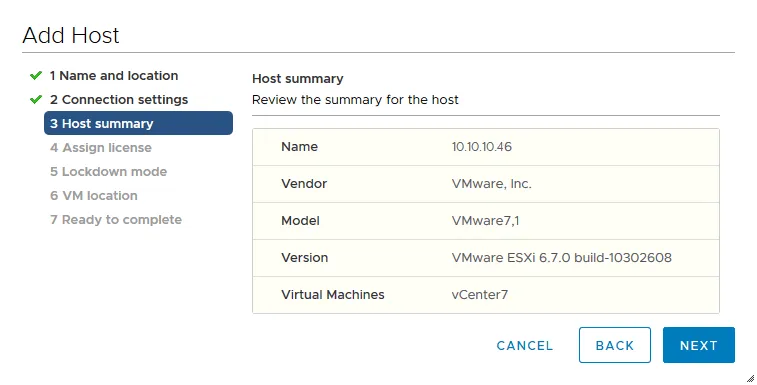
- Podsumowanie hosta. Ekran Podsumowanie hosta pokazuje nam wszystkie maszyny wirtualne obecne na hoście, jeśli takie istnieją. Można również wyświetlić inne informacje o hoście ESXi.
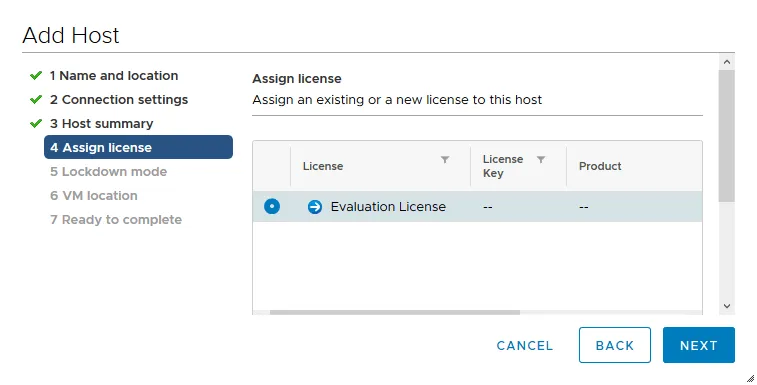
- Przypisz licencję. Mamy możliwość wyboru licencji, której chcemy używać na hoście. Więcej informacji można znaleźć na stronie Licencjonowanie VMware vSphere. Aby kontynuować korzystanie z licencji próbnej, która jest ważna przez 60 dni, wystarczy wybrać licencję ewaluacyjną. Należy pamiętać, że istnieją ograniczenia w bezpłatnej wersji ESXii nie można używać bezpłatnej wersji do tworzenia klastra ESXi.
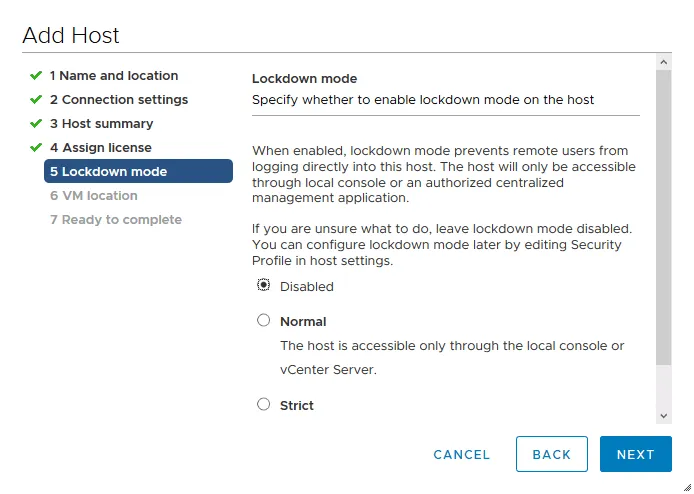
- Tryb blokady. Tryb blokady uniemożliwia użytkownikom zdalnym bezpośrednie logowanie się do hosta. Ta opcja jest dostępna w celu zapewnienia większego bezpieczeństwa hostów ESXi. Można ją również włączyć później. W naszym samouczku dotyczącym konfiguracji klastrów ESXi nie włączamy trybu blokady.
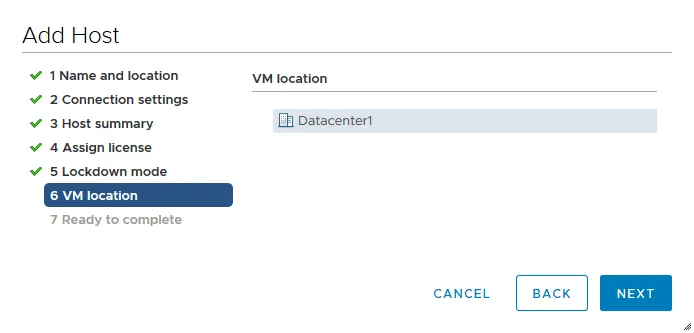
- Lokalizacja maszyny wirtualnej. Wybierz lokalizację maszyny wirtualnej. Ponieważ mamy jedno centrum danych, jest ono wybrane domyślnie.
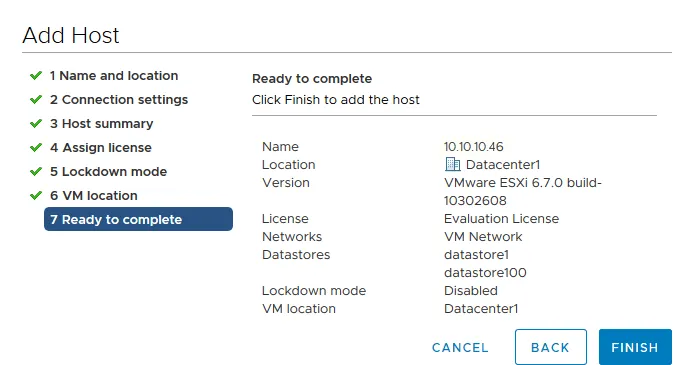
- Gotowe do zakończenia. W końcu jesteśmy gotowi, aby dodać hosta do centrum danych. Będziemy kontynuować ten proces dla wszystkich hostów, które chcemy dołączyć do klastra vSphere. Kliknij Zakończ.
 Na poniższym zrzucie ekranu widać dwa hosty ESXi dodane do centrum danych w zasobach VMware vCenter.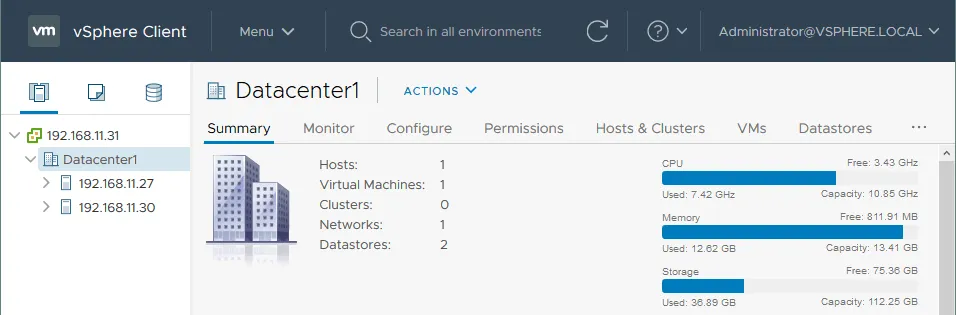
Jak utworzyć nową klastrę ESXi
Po utworzeniu centrum danych i dodaniu hostów ESXi można utworzyć nową klastrę vSphere.
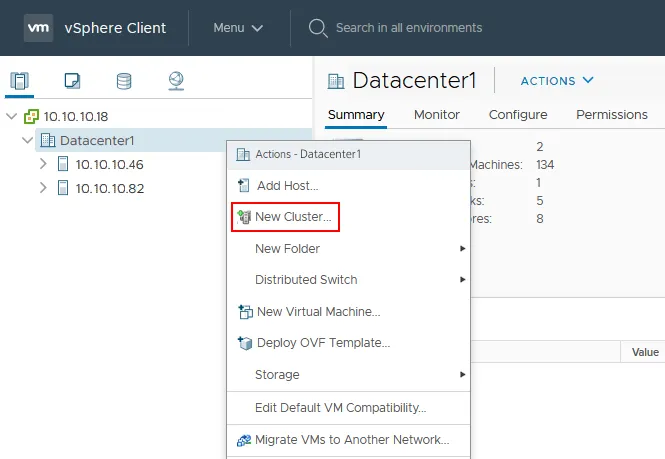
- Kliknij prawym przyciskiem myszy centrum danych i wybierz opcję „ <” (Dodaj nowy klaster) >New Cluster (Nowy klaster).
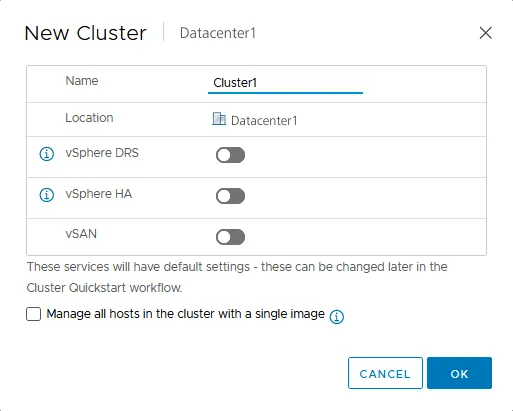
- Przypisujemy nazwę klastra, na przykład Cluster1. Kliknij OK. Później można edytować opcje klastra widoczne na tym ekranie.
- Po dodaniu obiektu klastra można dodać hosty ESXi do obiektu klastra. Kliknij prawym przyciskiem myszy nazwę klastra w VMware vSphere Client i kliknij Dodaj hosty w menu, które się otworzy. Po dodaniu hosta do klastra zasoby hosta stają się częścią zasobów klastra. Klaster zarządza zasobami wszystkich hostów.
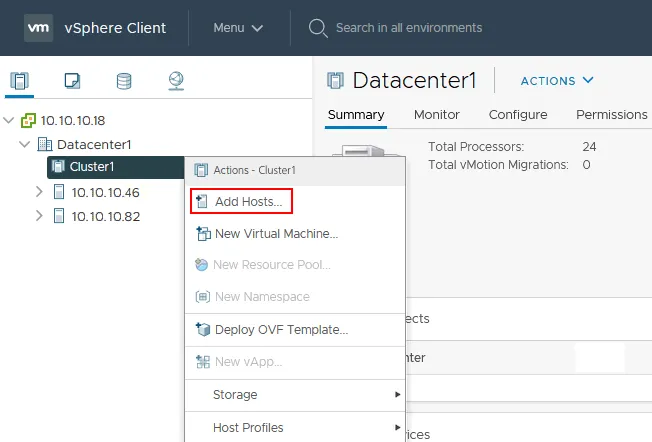
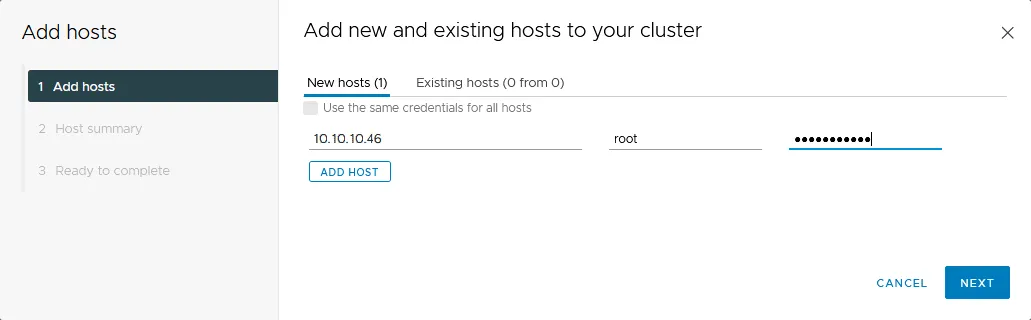
- Otworzy się kreator Dodaj hosta . Należy wprowadzić nazwę lub adres IP hosta, który ma zostać dodany do klastra. Podaj poświadczenia dostępu do hosta.
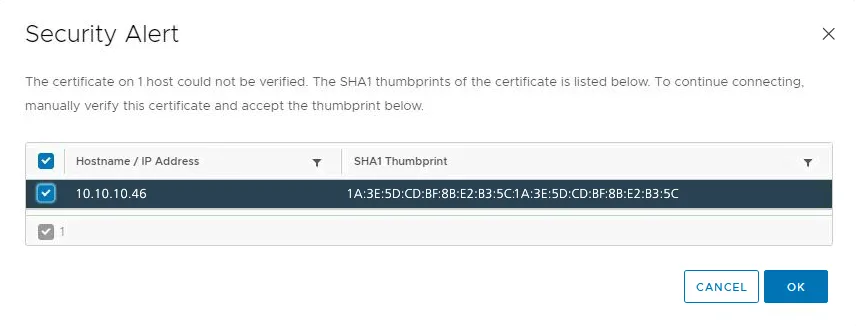
- Może pojawić się alert dotyczący certyfikatu. Aby kontynuować połączenie, wystarczy kliknąć Tak . Jest to typowe ostrzeżenie związane z certyfikatami z podpisem własnym, które są domyślnie obecne na hostach. Możemy bezpiecznie zignorować to ostrzeżenie.
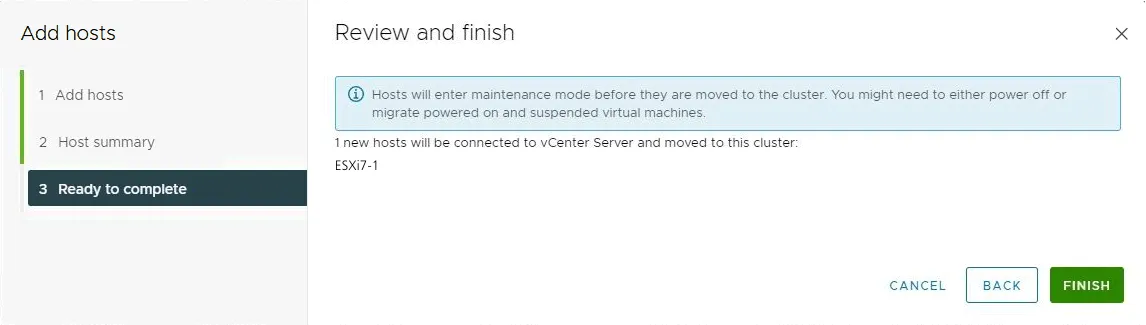
- Sprawdź swoje ustawienia na stronie Gotowy do zakończenia kroku i kliknij Zakończ , aby dodać host ESXi do klastra ESXi.
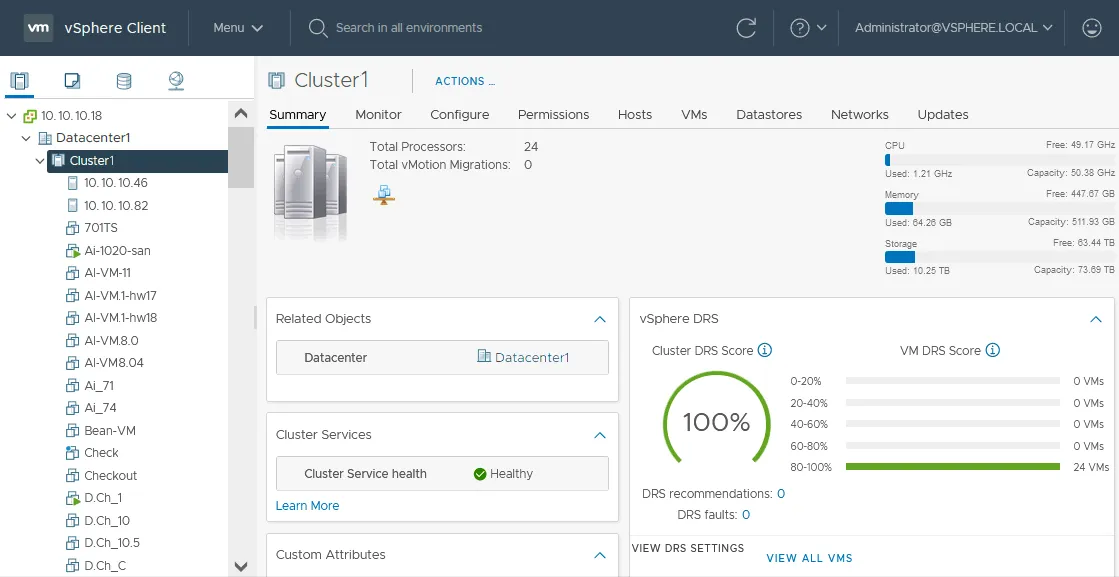
- Jak widać, mamy teraz centrum danych i klaster, a nasze dwa hosty ESXi dołączyły do klastra vSphere.
 Teraz można skonfigurować wysoką dostępność (HA) oraz skonfigurować Distributed Resource Scheduler (DRS) w klastrze vSphere. Po skonfigurowaniu funkcji HA można skonfigurować funkcję Fault Tolerance (należy pamiętać, że funkcja Fault Tolerance różni się od funkcji HA).
Wnioski
Aby w pełni wykorzystać potencjał środowiska hiperwizora VMware ESXi, kluczowe znaczenie ma wykorzystanie funkcji klastra VMware vSphere. Uruchomienie VMware ESXi w konfiguracji klastrowej z VMware vCenter Server pozwala na wykorzystanie technologii VMware vSphere dla centrów danych przedsiębiorstw, w tym HA (wysoka dostępność) i DRS (rozproszony harmonogram zasobów). Obie te technologie przyczyniają się do tolerancji klastra VMware vSphere, wytrzymując awarie, a także rozdzielając zasoby między hostami VMware ESXi. W samodzielnej konfiguracji VMware ESXi nie jest to możliwe. Nawet jeśli uruchamiasz maszyny wirtualne w klastrze VMware ESXi, pamiętaj o wykonywaniu kopii zapasowej maszyn wirtualnych, aby zmniejszyć prawdopodobieństwo utraty danych i przestojów.